Amazonのアソシエイトとして、当ブログは適格販売により収入を得ています。
「Intel Arc Pro B60をテスト」の記事の最後に、本格水冷についてちょっとだけ紹介していたが一応仮組みまで終わって結果が良好だったので記事にします。
本当は夏までに間に合えば良い程度のことだったのですが、時間も余っていましたし、今のうちに済ませてしまおうということで。
本格水冷には、オリオスペックにあった水冷ブロックを使っていきます。
自分は本格水冷はそんなに上手ではないです。
ソフトチューブならなんとか組めるかな?くらいの実力。
PCケースは「Define 7 Mini Solid」。
「Solid」なのでケースの中が見えないタイプです。
本当は「Define 7 Nano Solid」の方が本格水冷向きなんですけどね・・・。
それでは、いってみましょう。
水冷パーツたち
利用したお店はAmazonと以下3店。
ここに無いパーツはアリエクで用意することが多いです。

静音PC・ストレージ・水冷パーツ・PCオーディオならオリオスペック
オリオスペックは、静かさにこだわった弊社オリジナルの「静音」に特化したWindowsPC及びオーディオ専用パソコン、ストレージ関連商品、水冷パーツ、PCオーディオ関連商品、その他各種静音パーツの販売に力を入れております。
だいたいなんでも揃うお店。ちょっとお高め。

水冷PC CoolingLab
CoolingLabは自作パソコン向け水冷パーツをメインに販売しております。
こちらのお店は、bykski製品を買うとき利用しています。

Techace
テックエースではお客様のニーズにあったパソコンパーツやサーバーアクセサリーを適性価格にて提供します。ご購入後のサポートも充実。
こちらのお店は、ACOOLの製品を買うとき、よく利用しています。
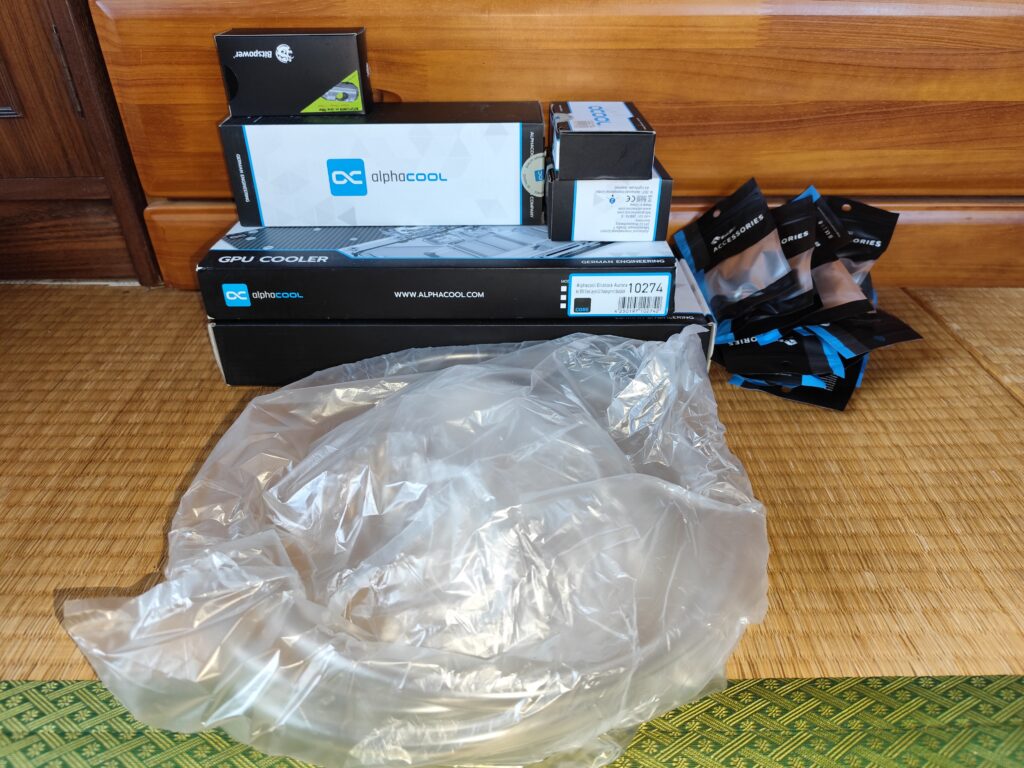 全部揃えたつもりですが、本格水冷あるあるの、後からパーツ買い足しが発生する可能性大。
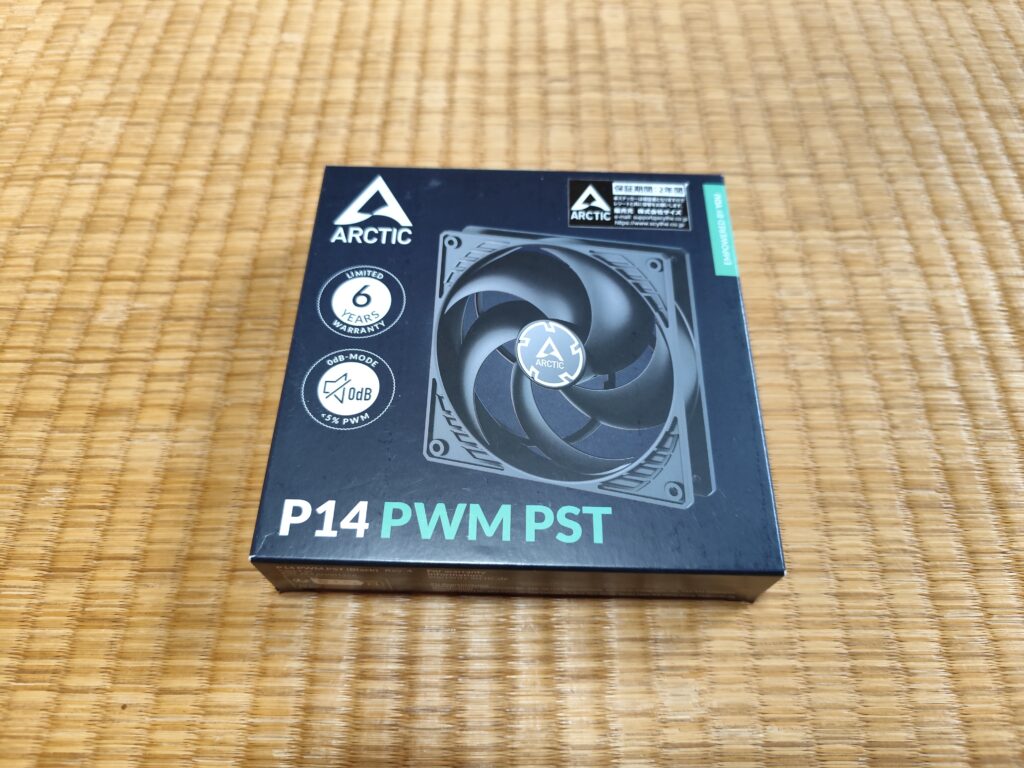 「ARCTIC P14」コスパ重視。
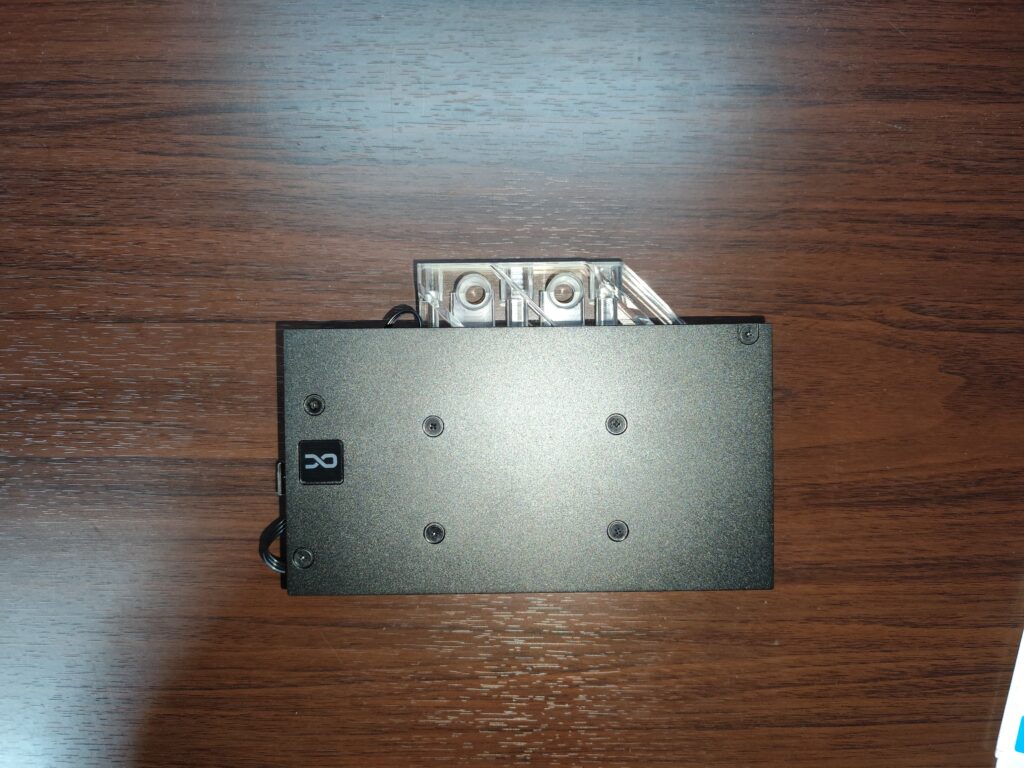 バックプレート付き。
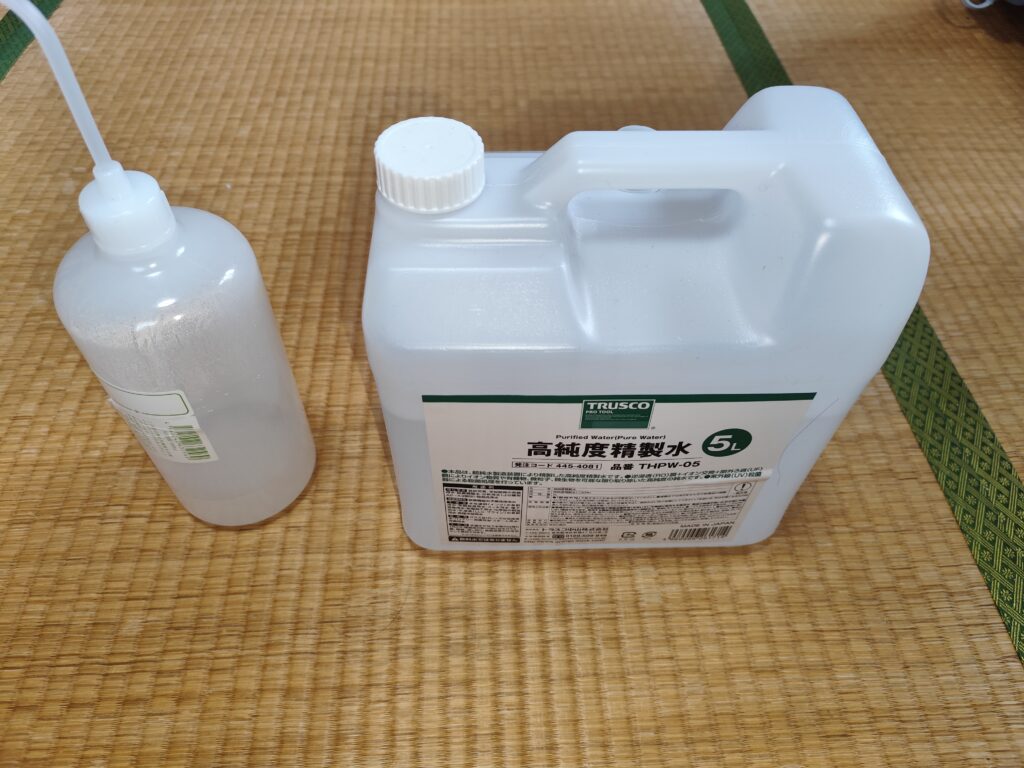
 冷媒を抜くときの受け皿と漏斗。受け皿はホームセンターで適当なやつを買ってきました。漏斗はAmazomで。
水冷ブロック
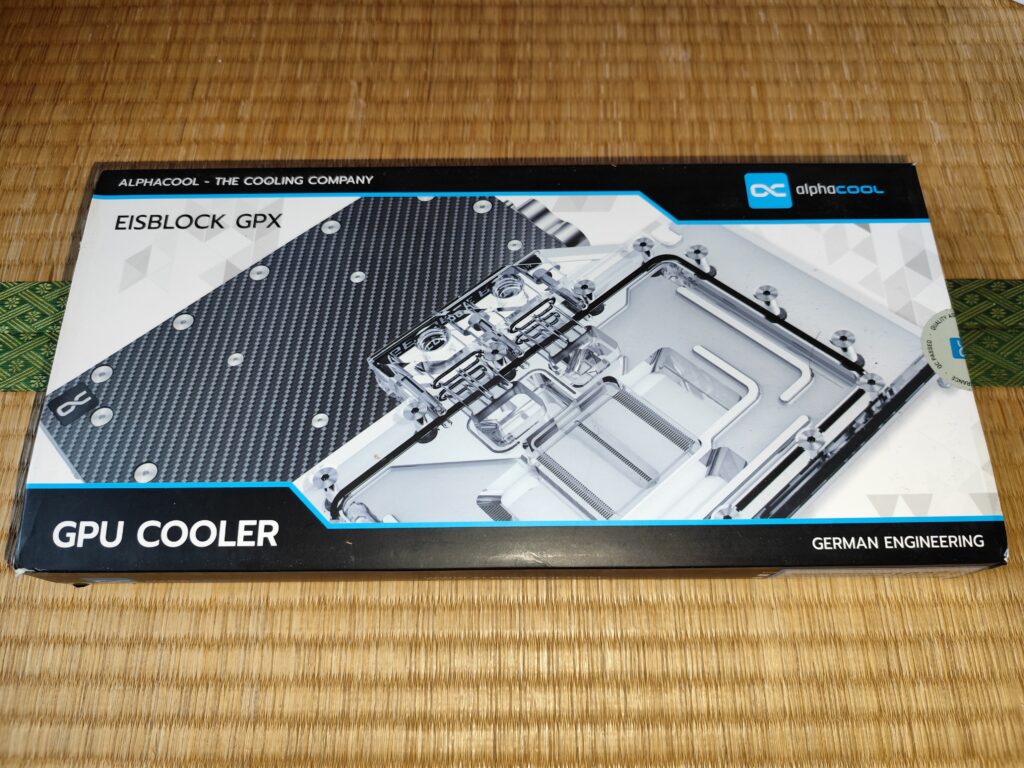 値段についてはあまり言わないようにしましょう。
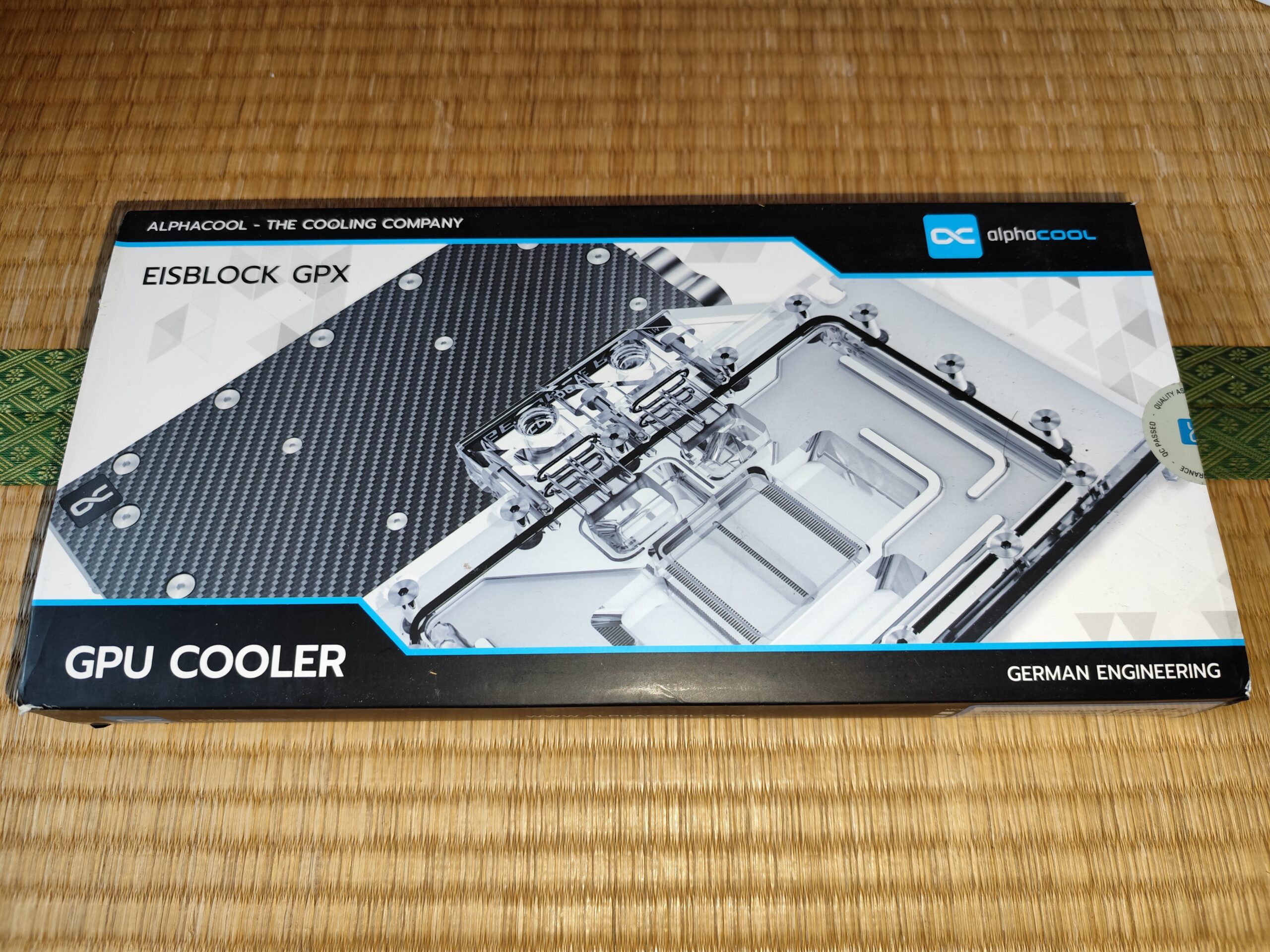
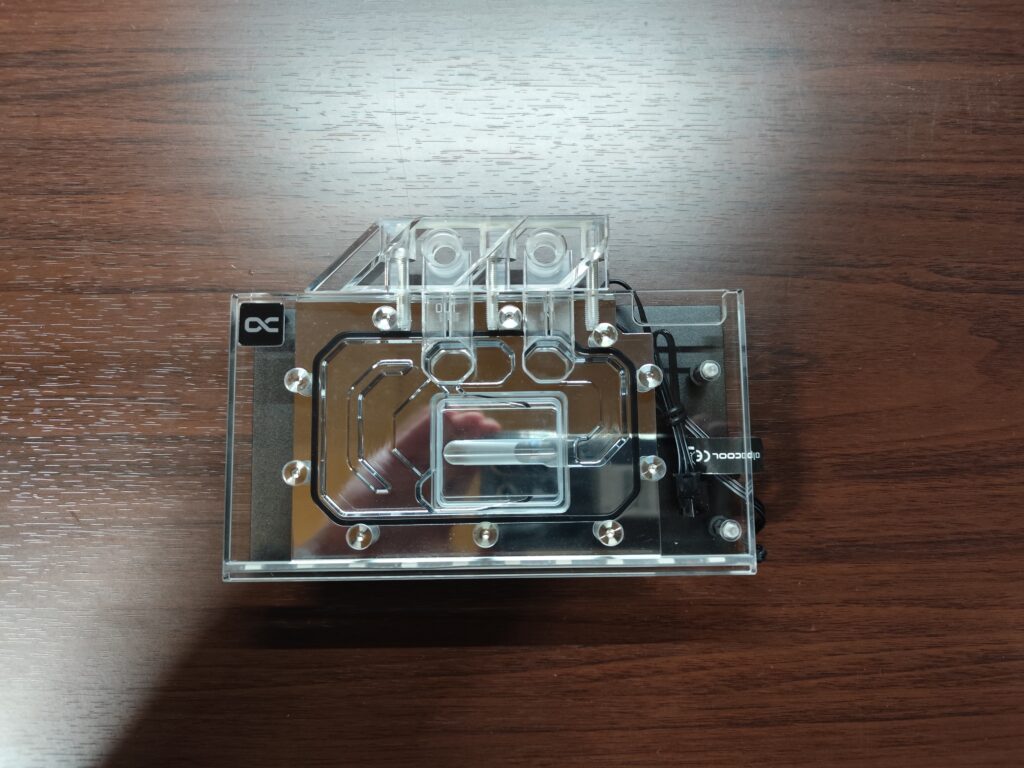
「ACool Eisblock Aurora Arc B580 Steel Legend + Challenger with Backplate」は「Intel Arc Pro B60 リファレンス」に適合するかどうか問題ですが、一応使えます。
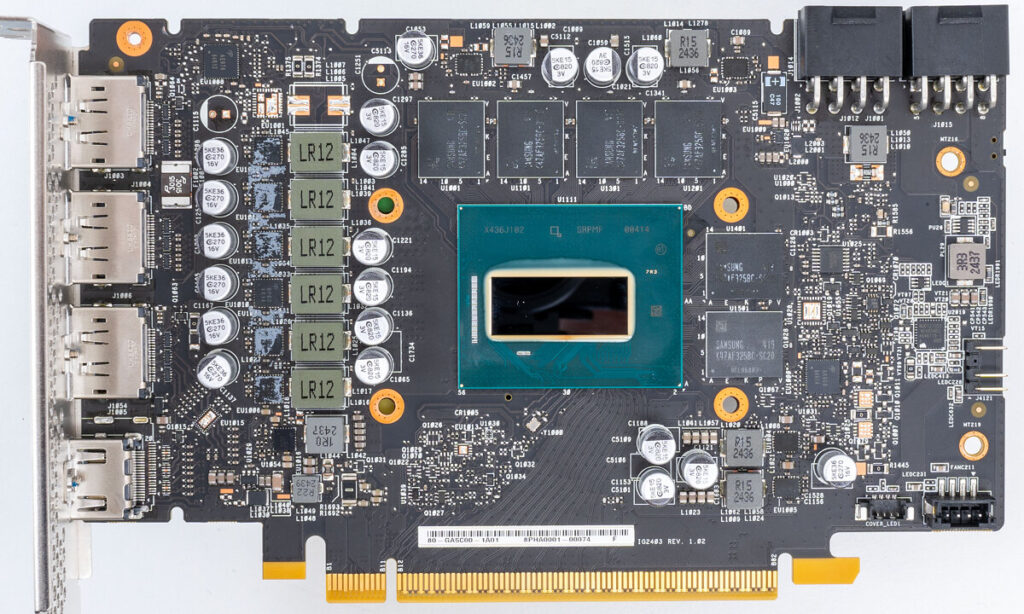 「techpowerup」から拝借。「B580 Steel Legend」のPCB。若干の差異はあれど、致命的ではありません。
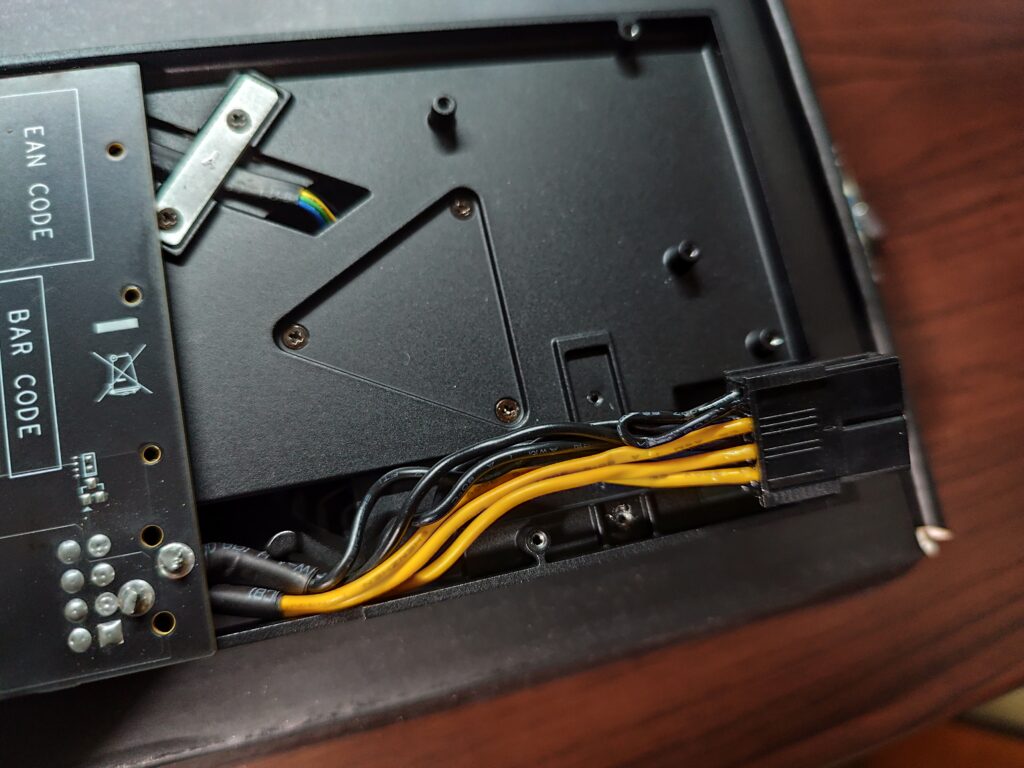
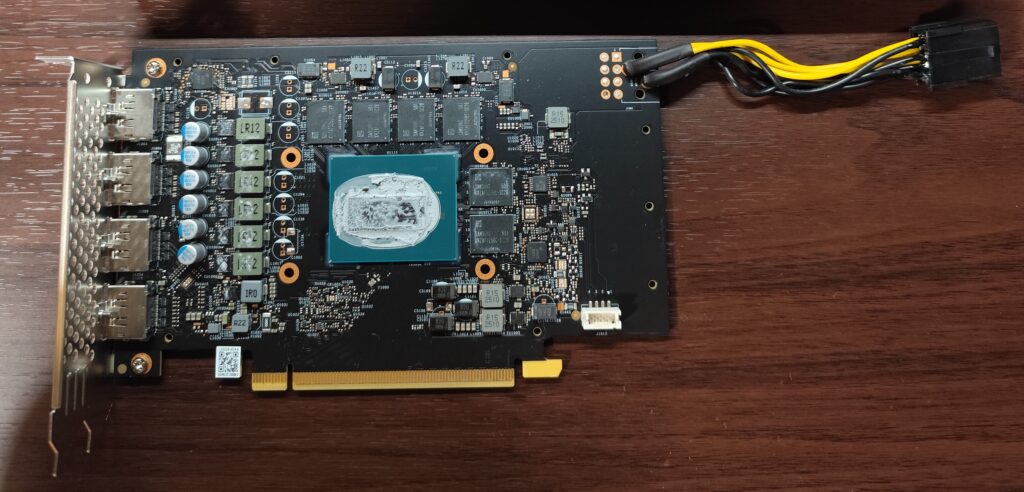 今回自分がバラした「Pro B60」のPCB。延長ケーブルのおかげでブロックが収まりました。コネクタだったら干渉していたかもしれません。
ポンプ
「ACool DC-LT 2 – 2600rpm セラミック – 12V DC 」は正直パワーが・・・。
予算が許すならふつうにリザーバータンクとD5やDDCポンプを使ったほうがループは作りやすいです。
特に注水の時。
「ACool Eisstation 40 DC-LT 」は本当はポンプトップではありません。製品ページでは「リザーバー」になっています。
下の動画は「DC-LT 2600」について紹介されています。このポンプを購入するのは2回目ですが、1回目はこの動画を参考に購入しました。
イケメンさんが紹介してくれています。動画で説明されているとおり、「DC-LT 2600」は全開で動かしてもほぼ無音です。
ラジエータ
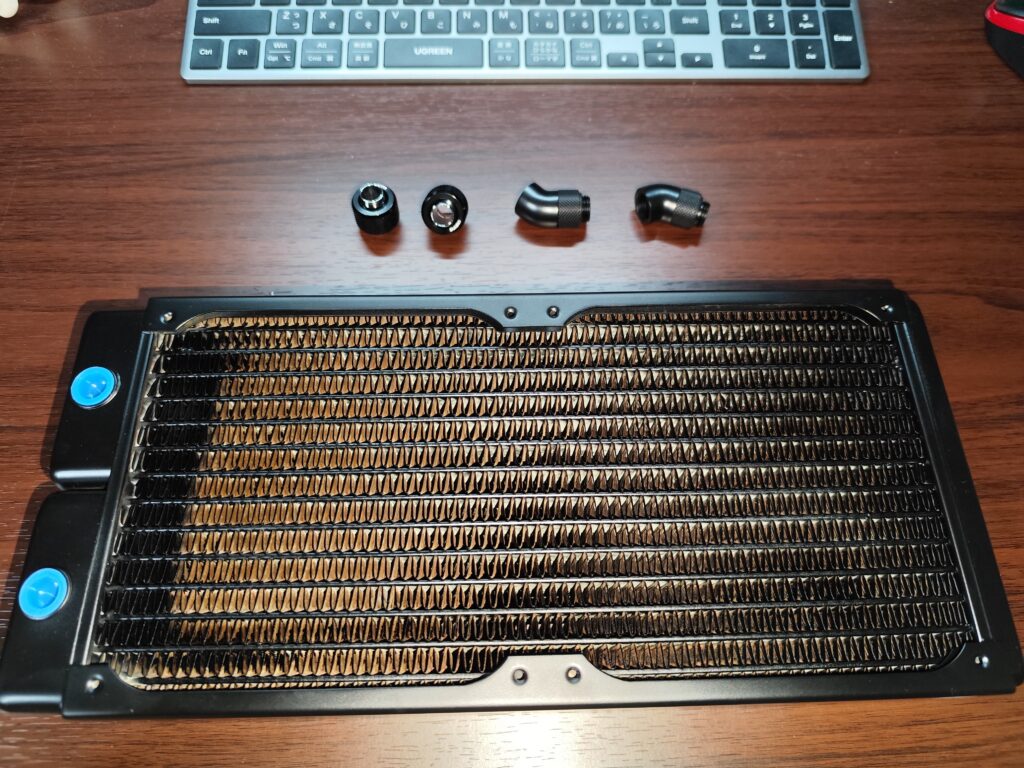
「ACool NexXxoS XT45 全銅製 280mm ラジエーター V.2」は280mmの45mm厚のラジエータです。今回はリザーバータンクも兼ねてもらいます。
写真はTechAceから拝借。
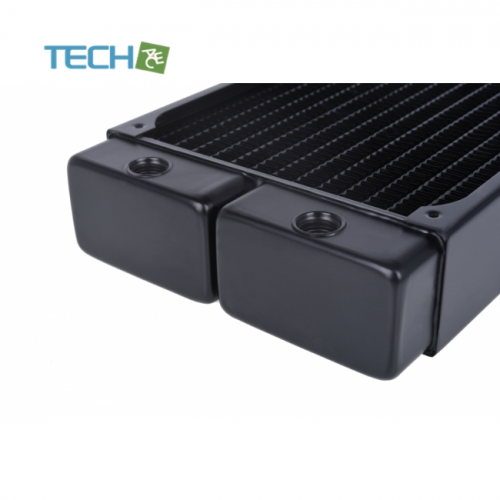 こちらは通常の出入り口。G1/4。
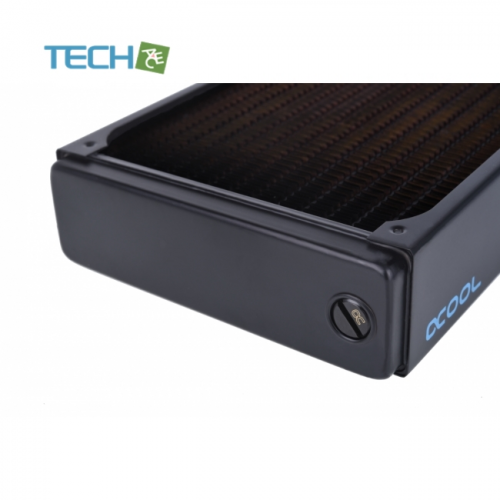 排水用の空気穴のG1/4。こちらから給水予定。ちなみにファンを固定するネジ穴はM3になっています。さすがドイツ製。
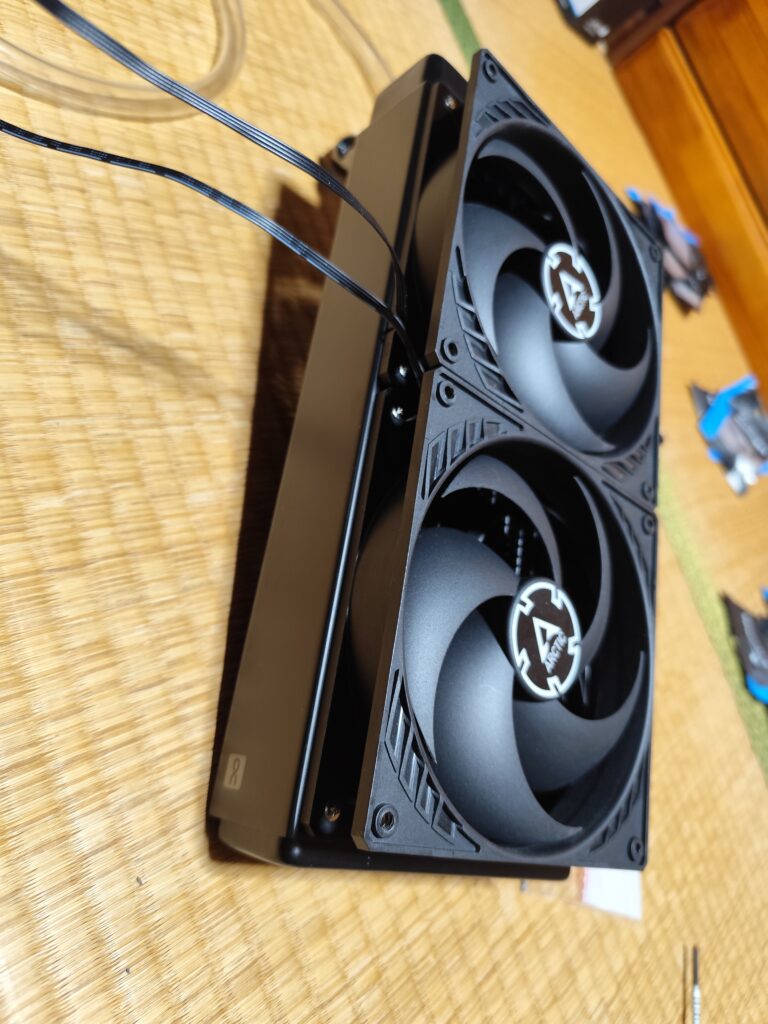 通常ラジエータと冷却ファンは長めのネジで共締めなんですが、ケースに取り付ける時、共締めだとイライラさせられるので、
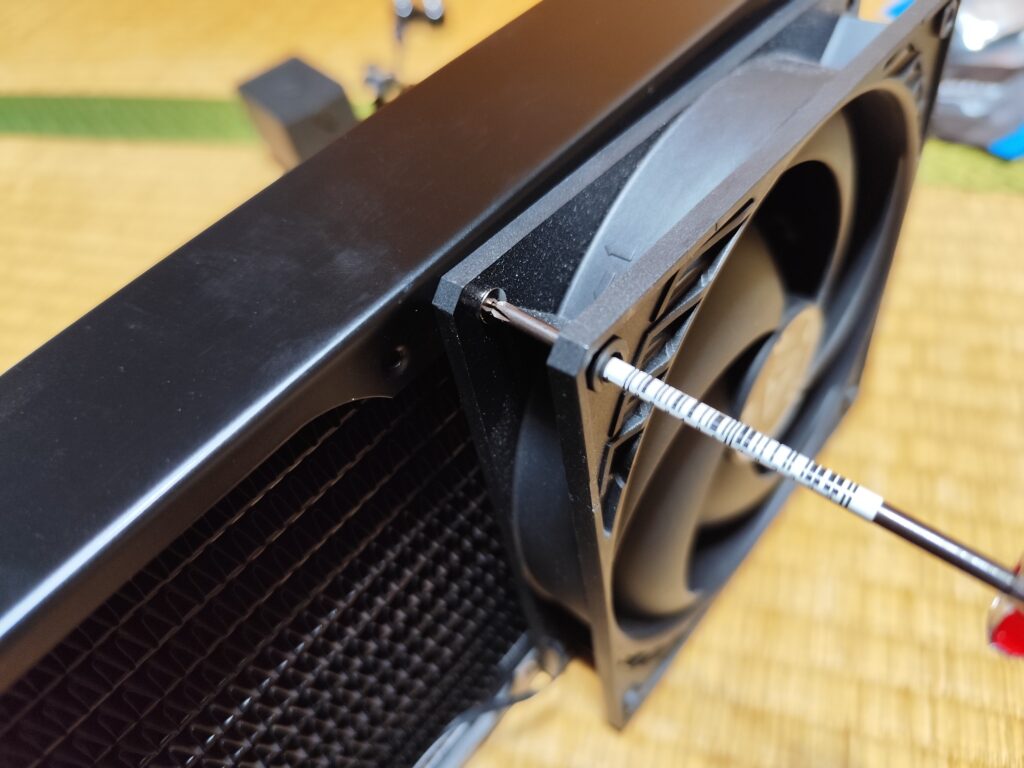 先に取り付けちゃいます。
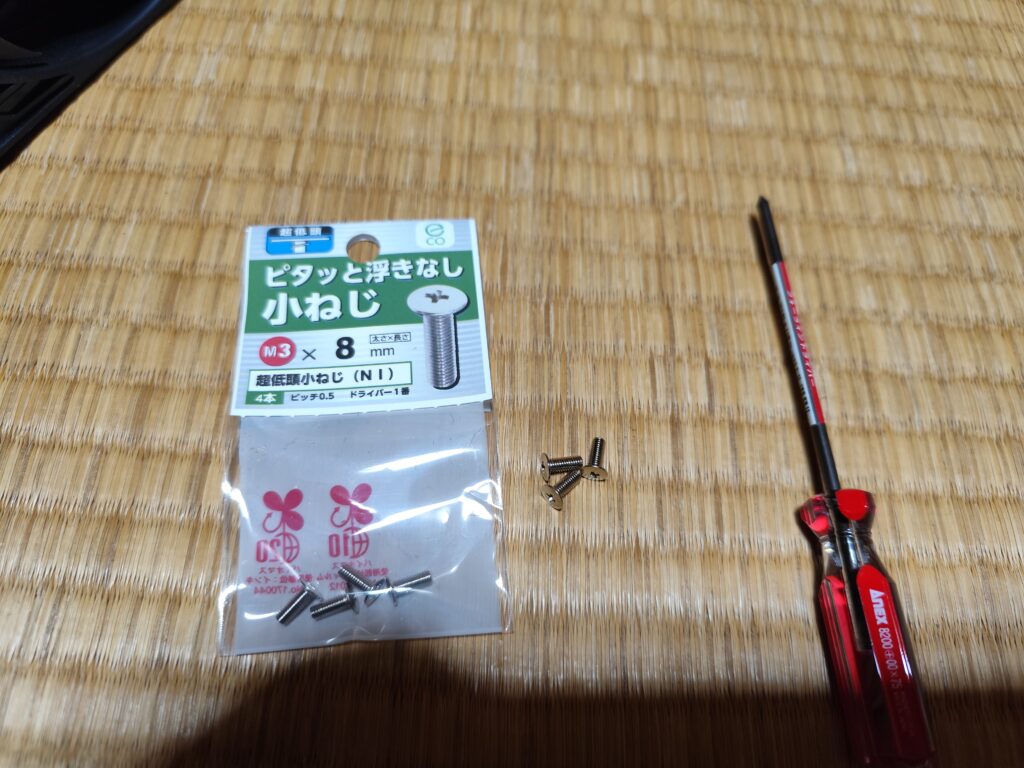 ホームセンターで買った「M3 x 8」。あんまり長いとラジエータのフィンに食い込むので注意。
水冷ブロック取り付け
まずは外排気クーラーを取り外していきます。
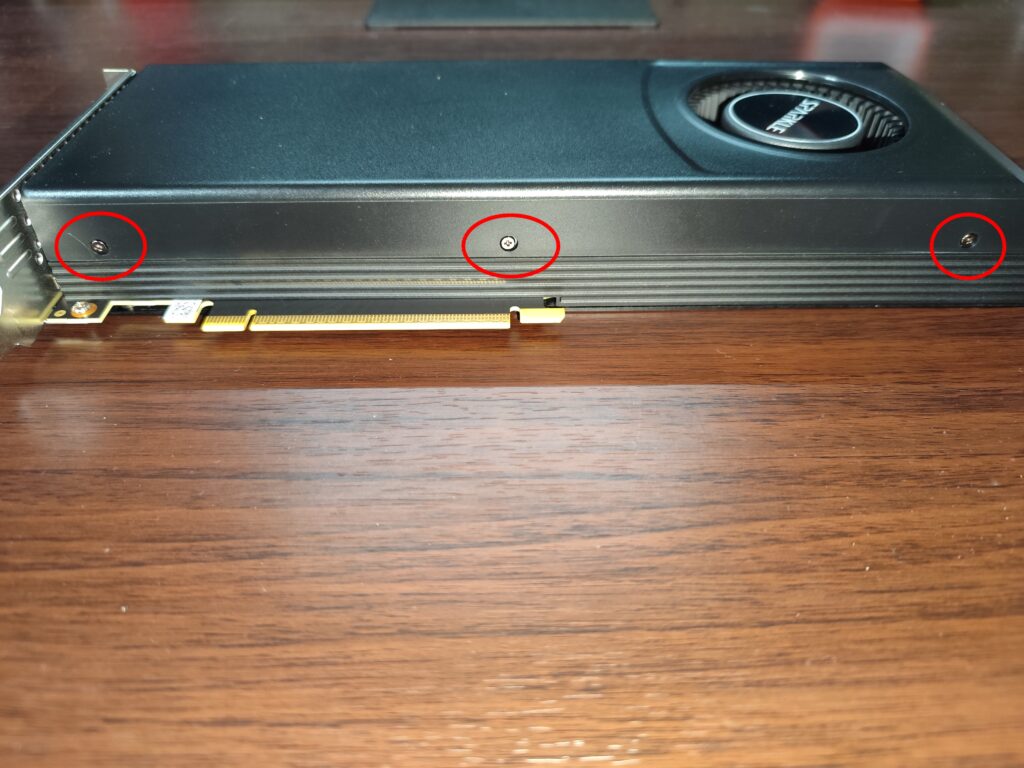 まずはカバーを外しましょう。こちら側に3箇所、向こう側にも3箇所の計6箇所のネジを外します。
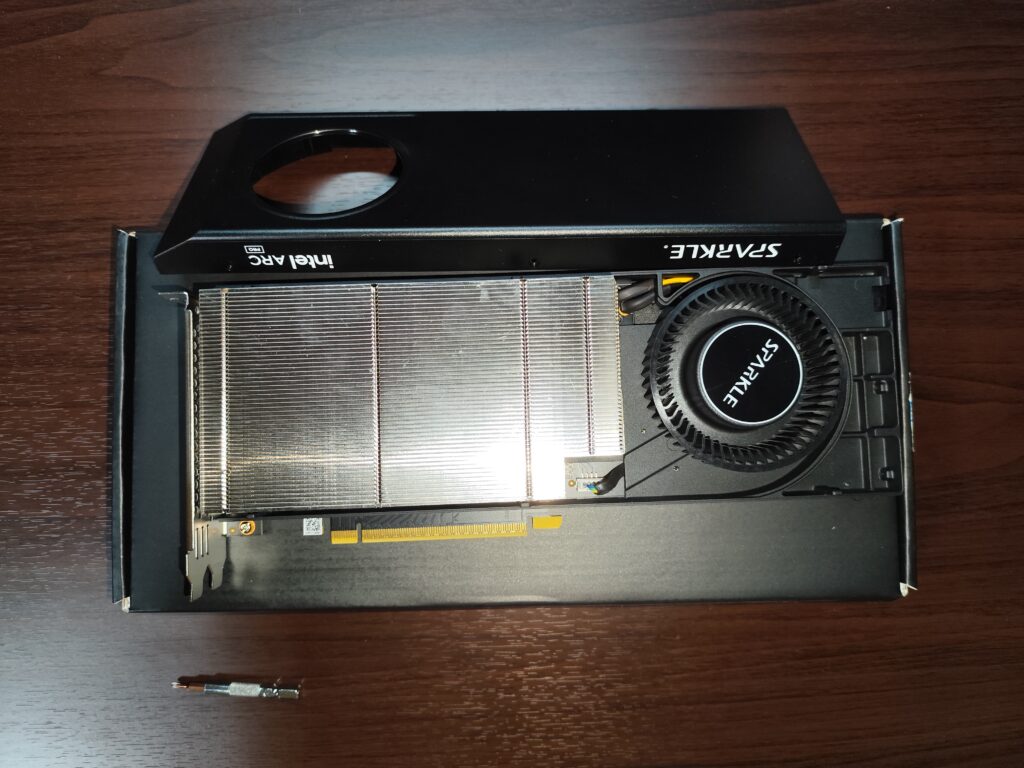 ゴツいヒートシンクです。「Radeon R9 290」のリファレンスを思い出す。
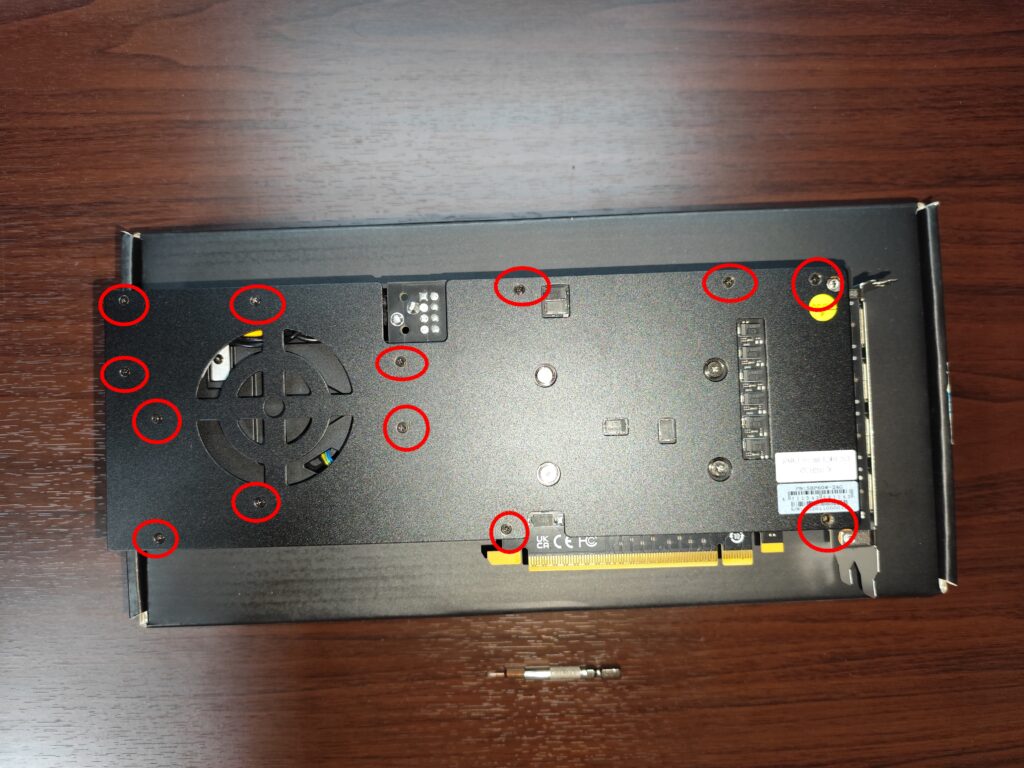 バックプレートを外しましょう。赤丸のネジを取ります。
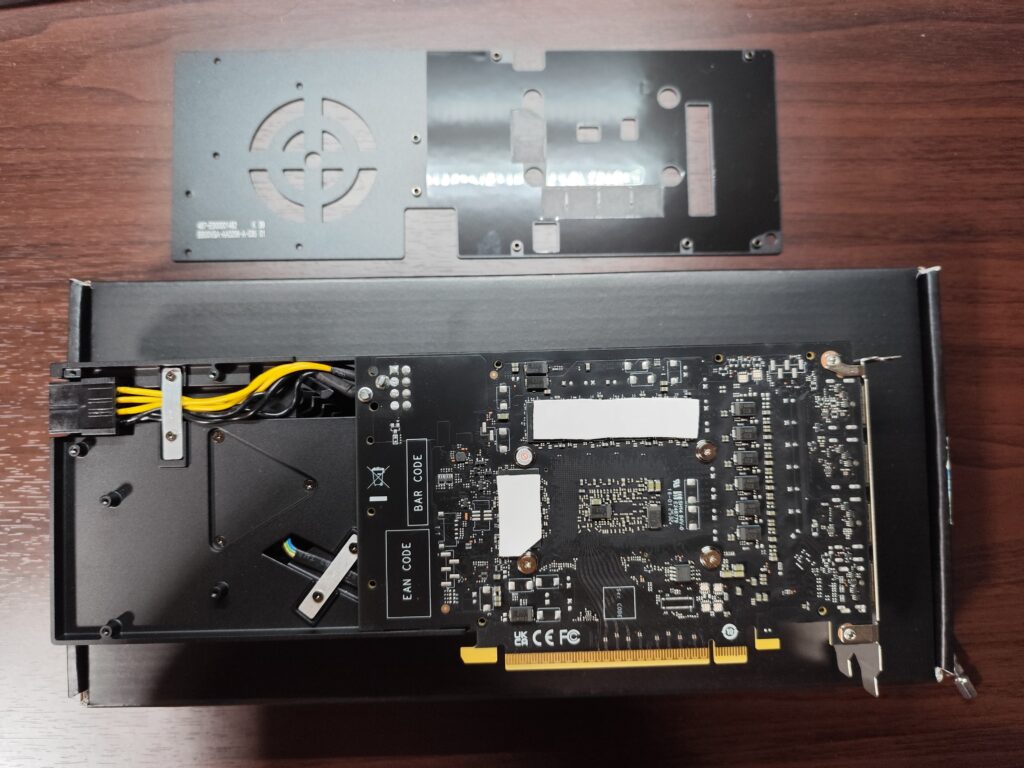 さすがに高価なカードだけあって、バックプレートにはヒートシンクの役割もあったようですね。サーマルパッドが貼ってあります。
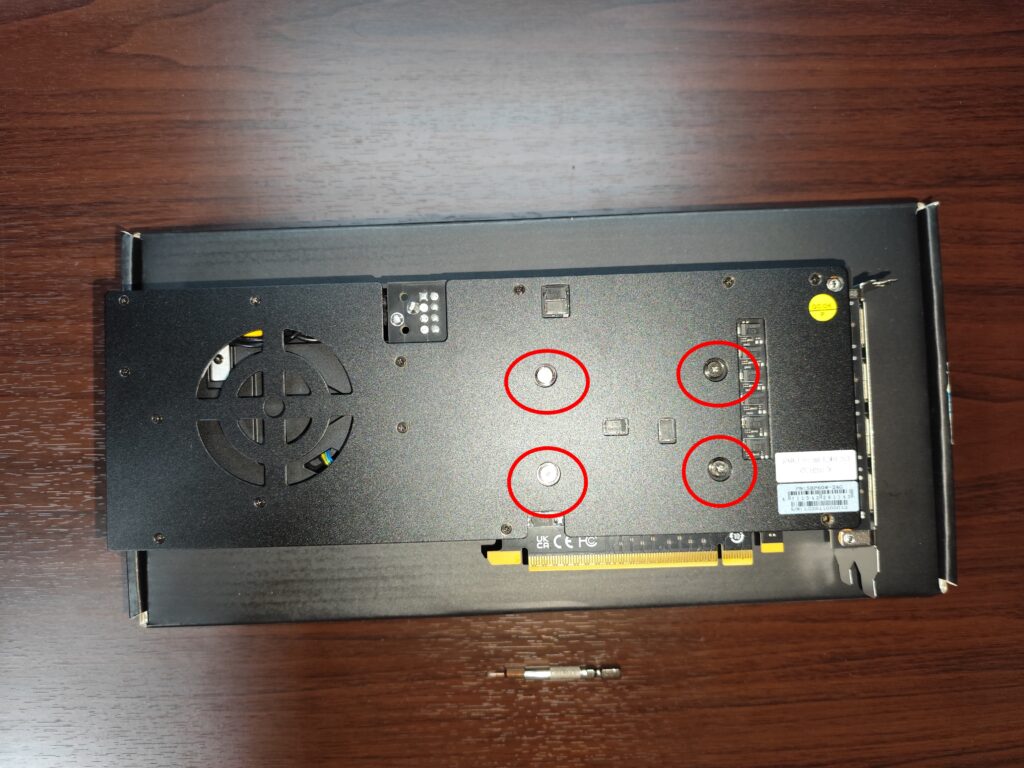 順番が前後していますが、ゴツいヒートシンクを外すため、この4箇所のネジを外します。これで保証は無くなりますね・・・。
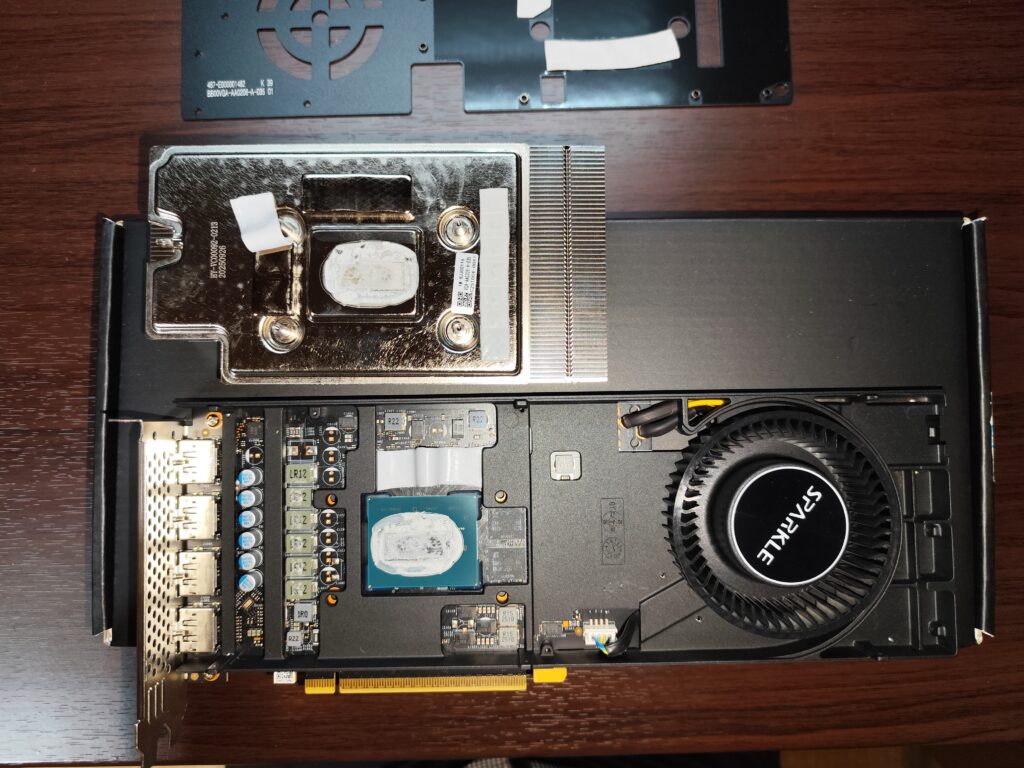 このヒートシンクはグリスでしっかり張り付いているので、マイナスドライバーでこじって外しました。
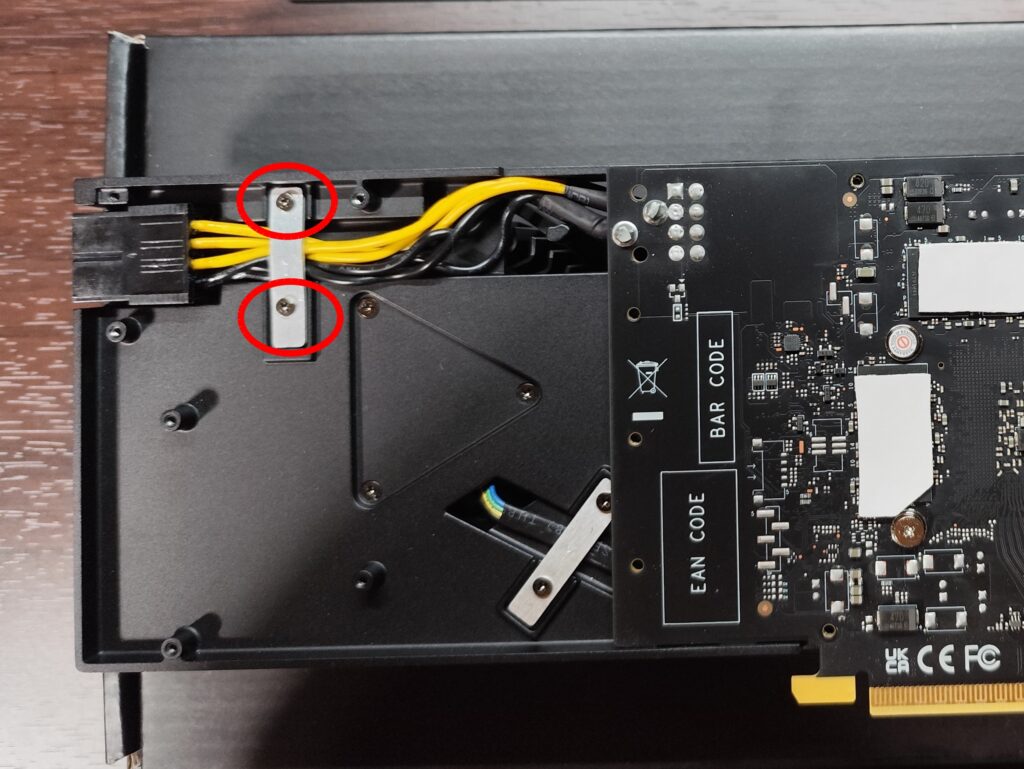 冷却ファンを外すために、この部分をあらかじめ外しておきましょう。
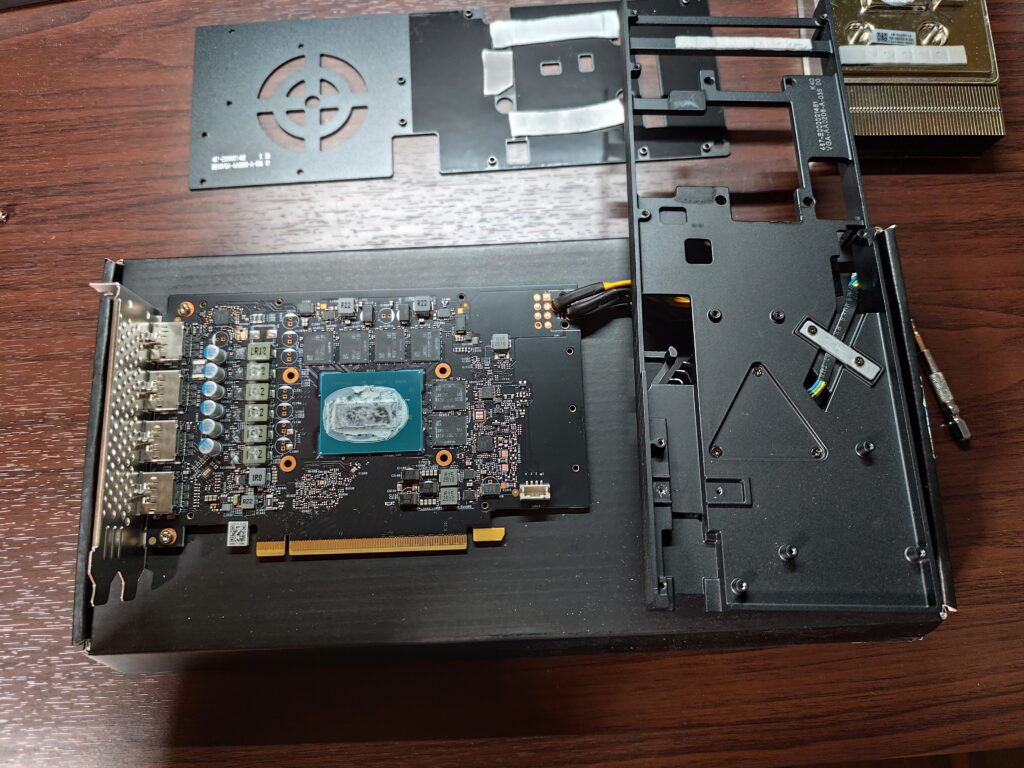 冷却ファンの部分は、手で簡単に外れます。
 思ったとおり、基盤は小さいですね。
ここから水冷ブロックです。
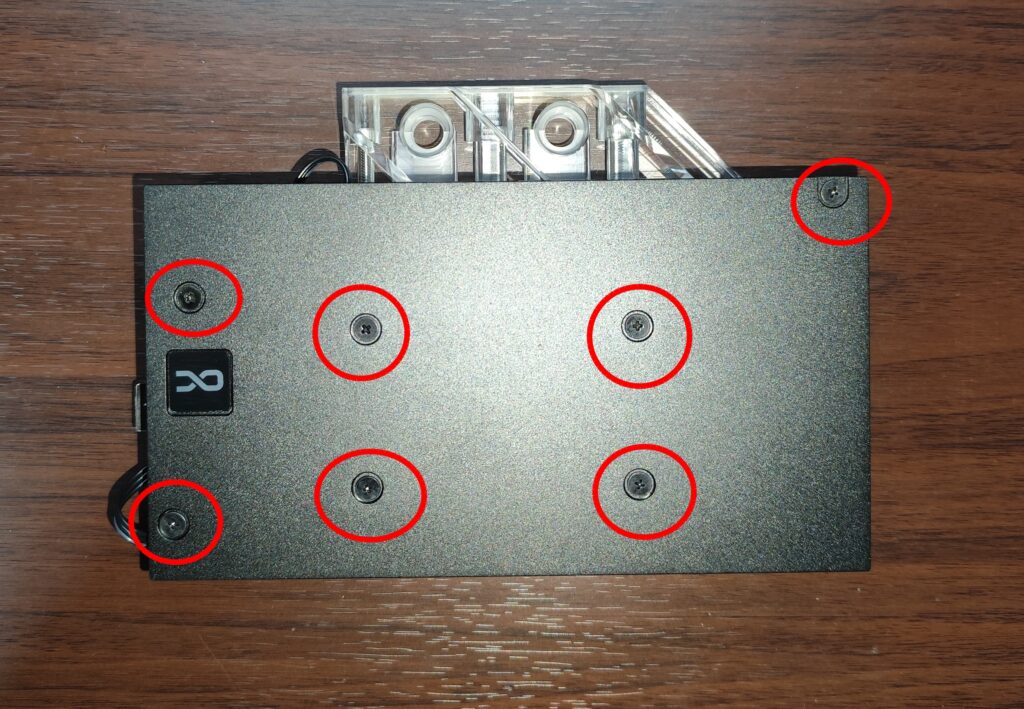 水冷ブロックに移ります。このバックプレートは緩くネジで止めてあるだけです。取り外します。
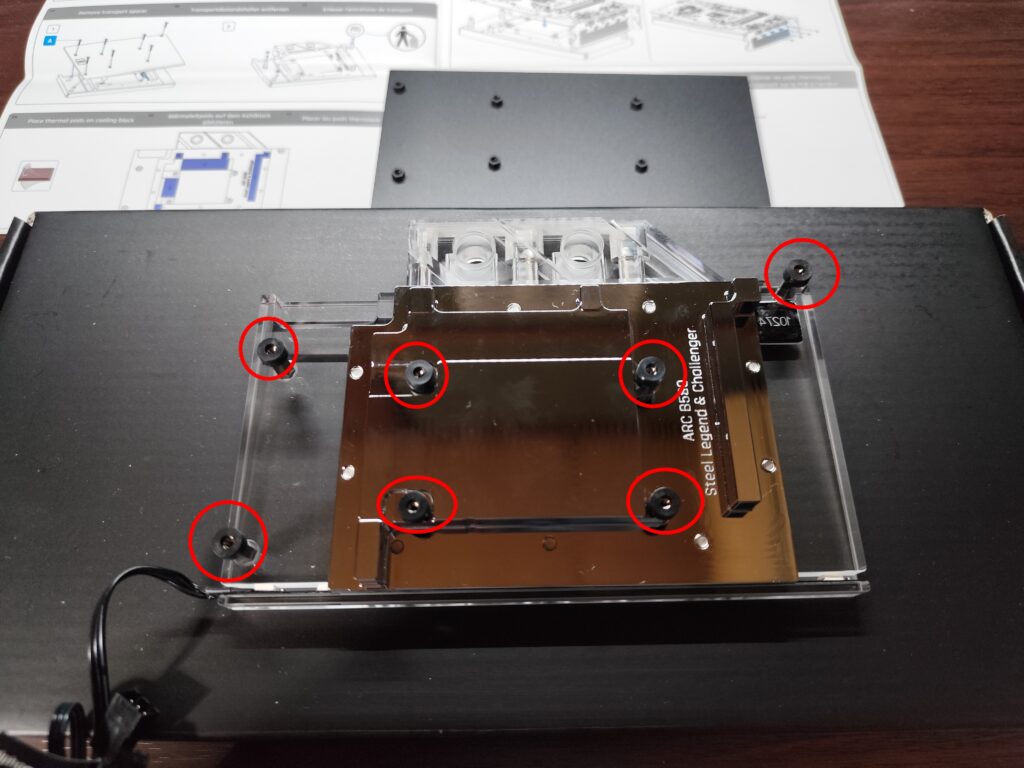 この黒いキャップを7箇所全部外します。
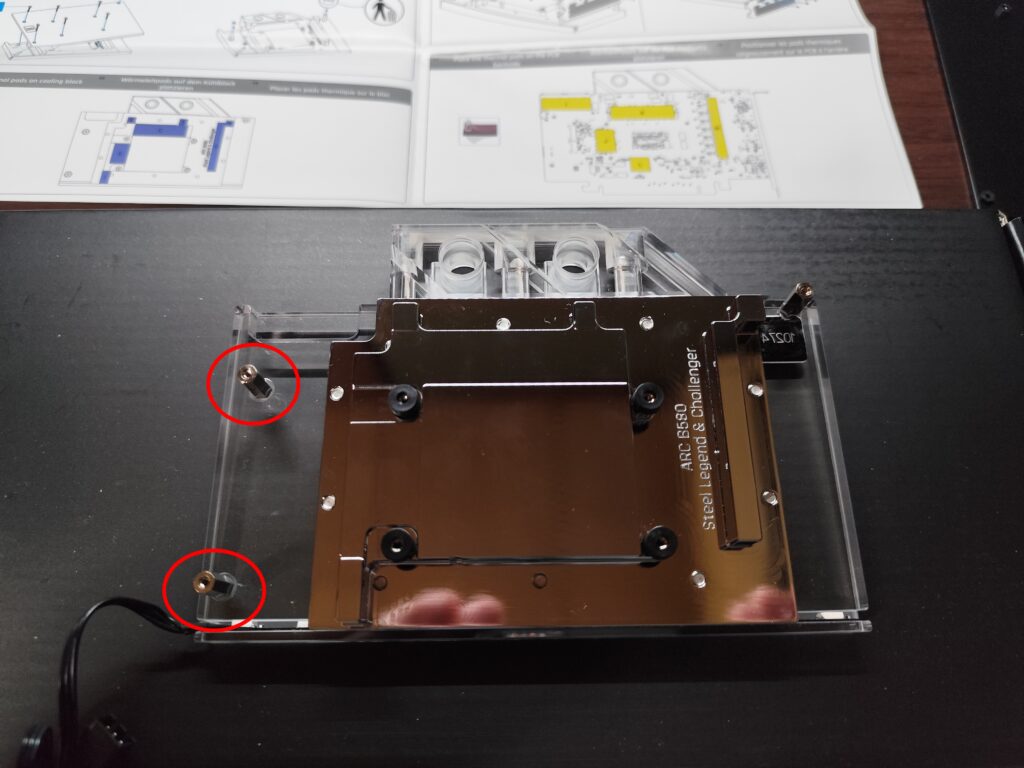 左端のスペーサーは、「B580 Steel Legend」用の物なので、モンキー等で取り外します。
 写真では、4箇所の黒キャップが付いたままですが、実際は取り外してください。このままだとGPUコアとベースプレートが接触しないです。
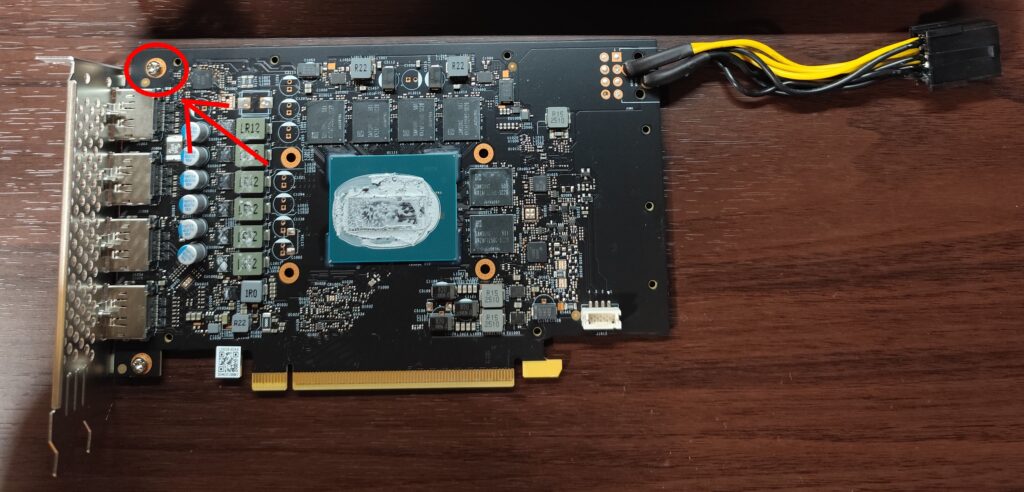 後で気づいたんですが、水冷ブロックを取り付ける前に、赤丸のネジを外しましょう。
 GPUコアのグリスを塗り直しておきます。写真ではPCIブラケットを外してますが、外さなくて良いです。左の写真のネジだけ外しておいてください。
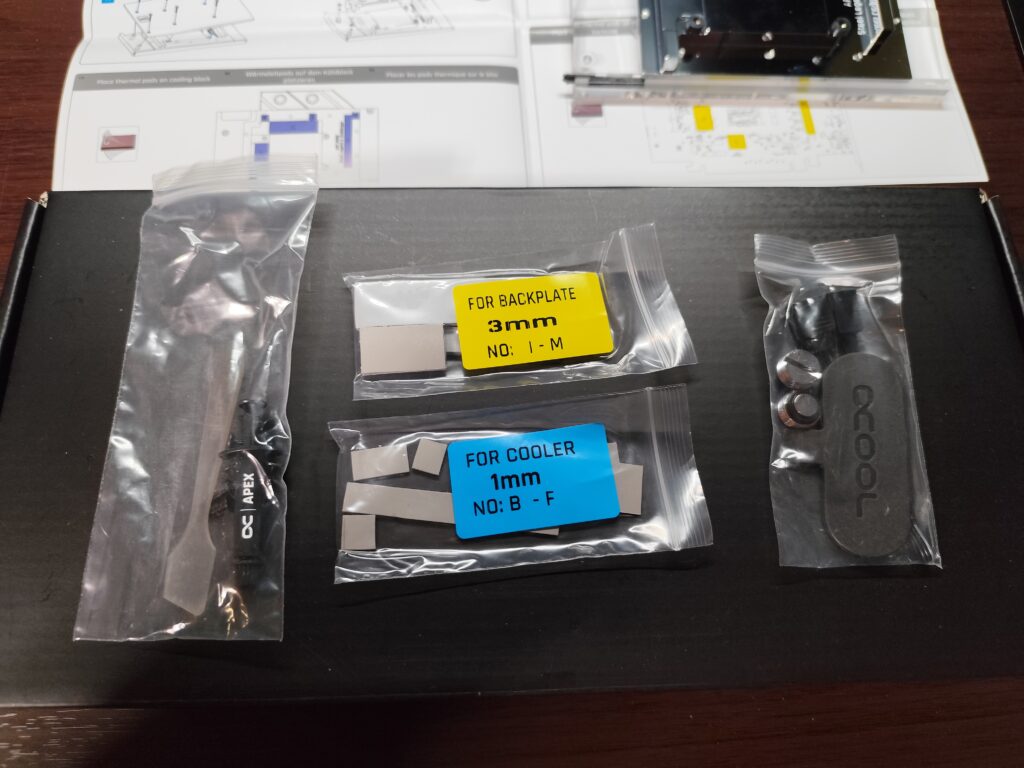 サーマルパッド。どちらに貼り付けるか表示してあります。
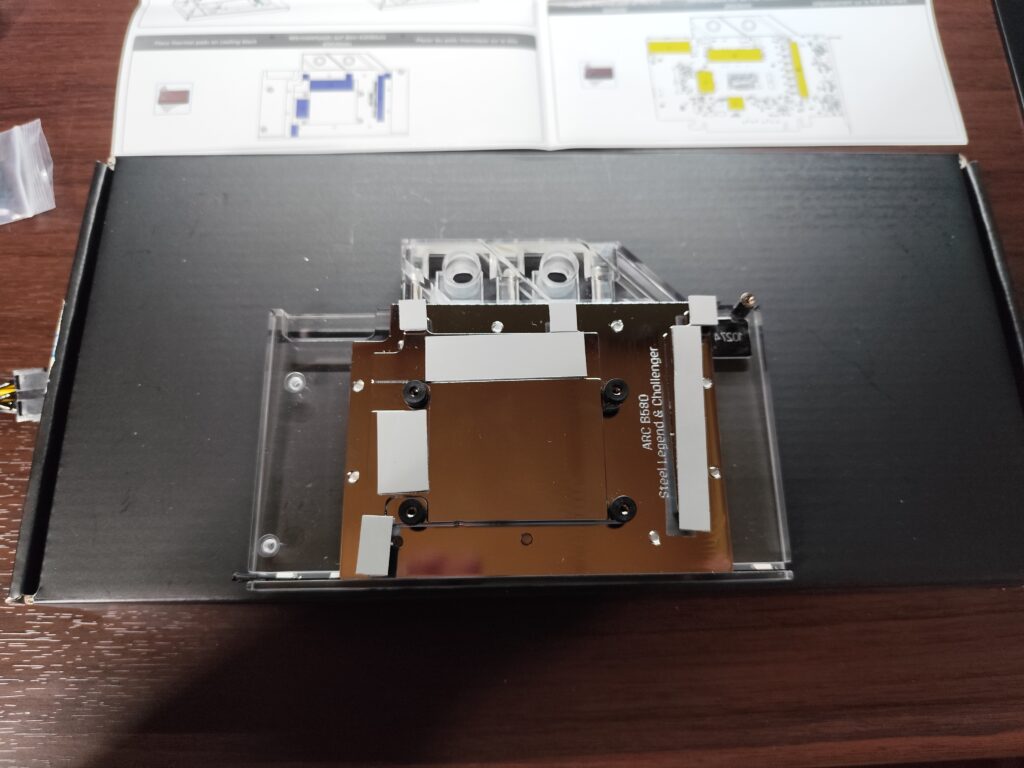 説明書に、サーマルパッドを貼り付ける場所が指定してあります。そのとおりに貼っていきます。
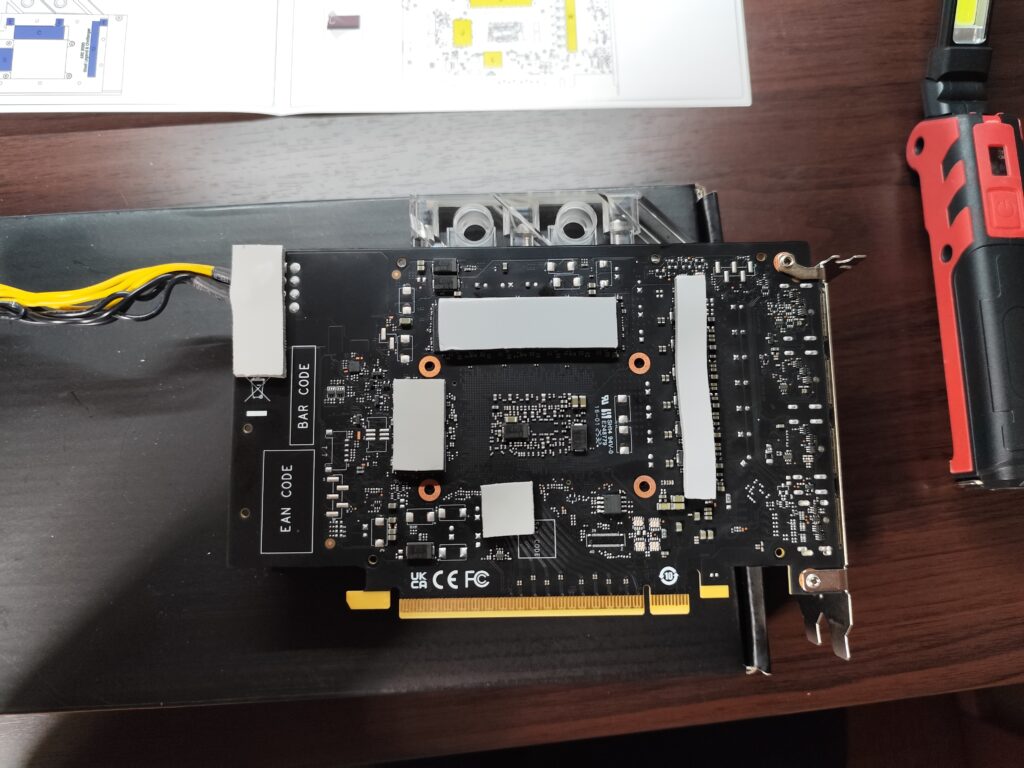 グリスを塗り直した基盤を上に乗せます。次に基盤の裏部分にもサーマルパッドを貼っていきます。ここも説明書どおり。
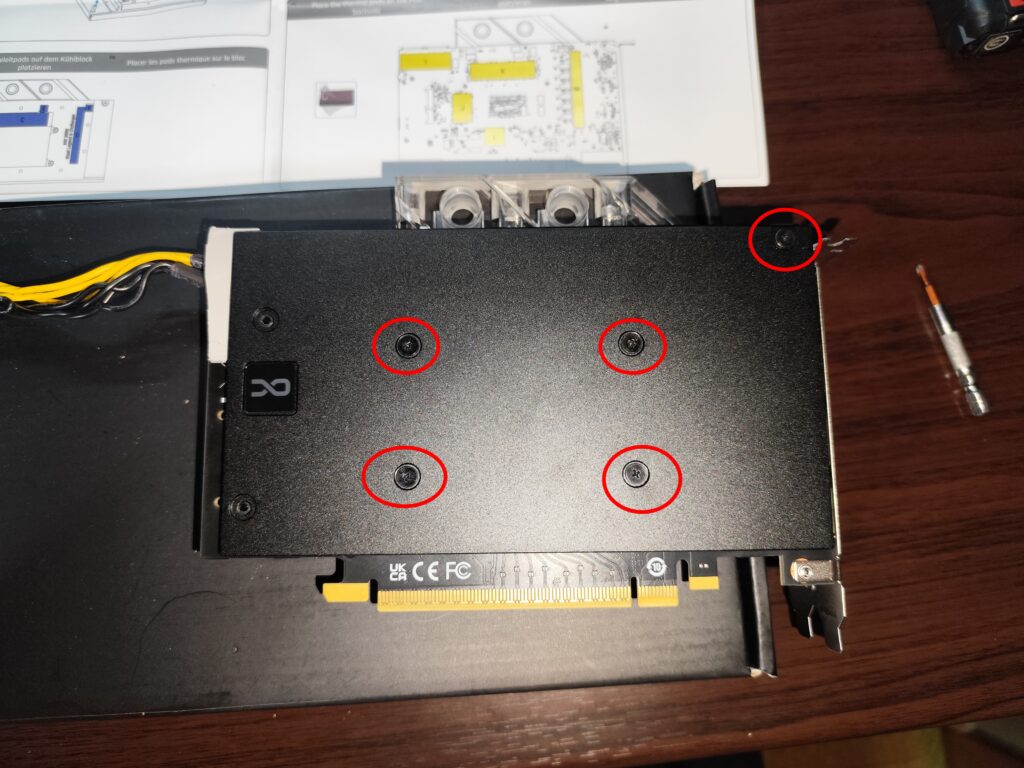 バックプレートを乗せて、ネジを使って取り付けていきます。実はこの工程が一番イライラします。ブロック、基盤、バックプレートの3つを長ネジで共締めするので、ネジ穴が合わなくて・・・。
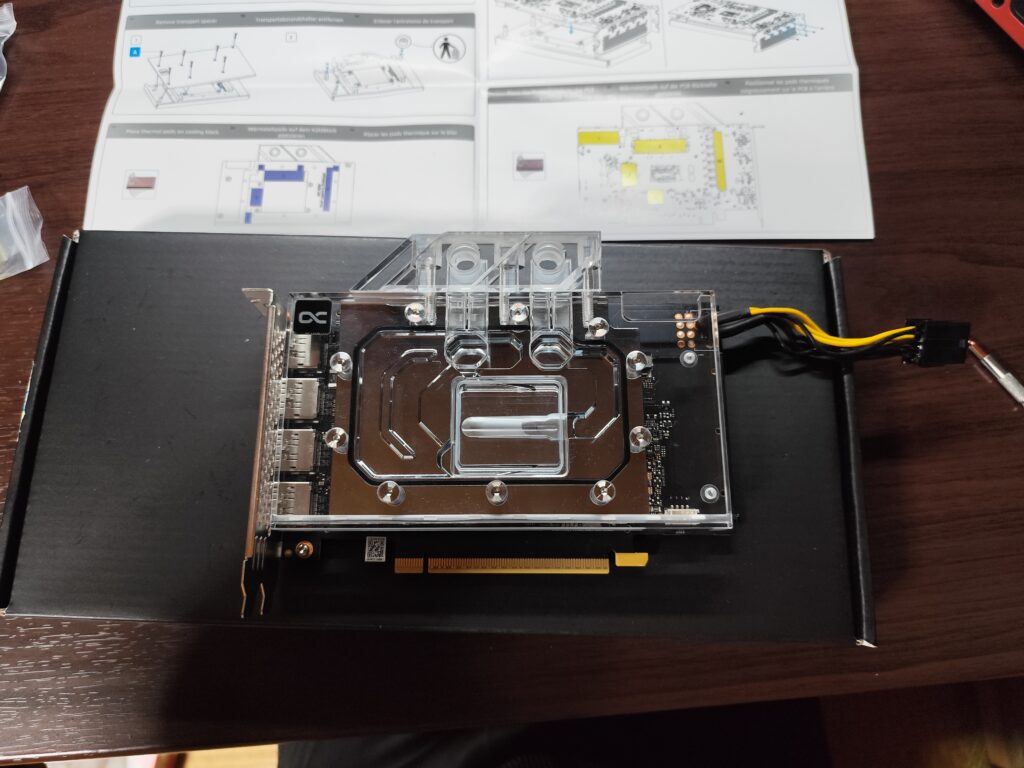 完成!壊れてないかドキドキです。
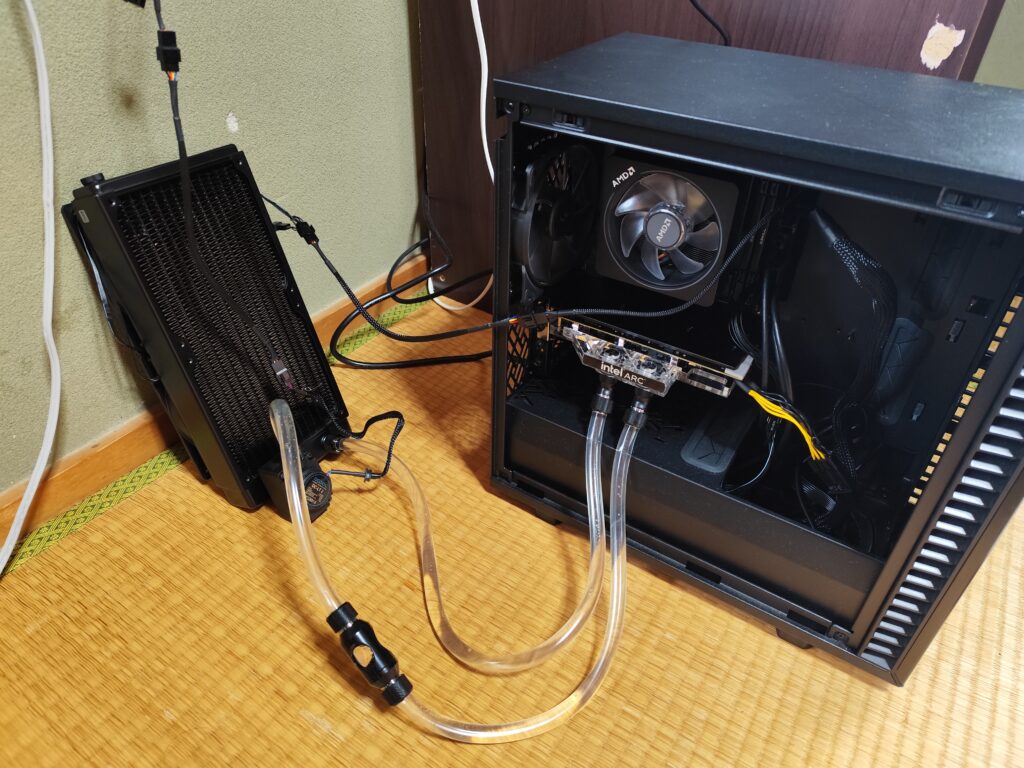 仮組みは完了。なぜ仮組みかというと・・・。
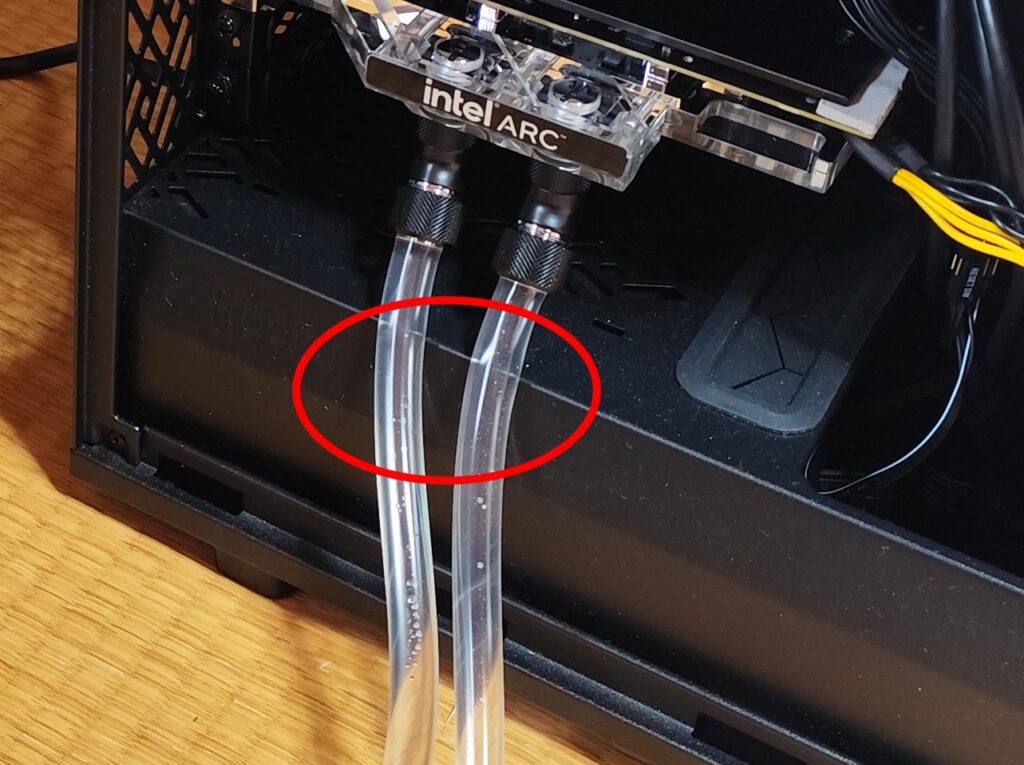 チューブとケースが干渉しています。45度のフィッティングではダメですね。90度を買い直しです・・・。
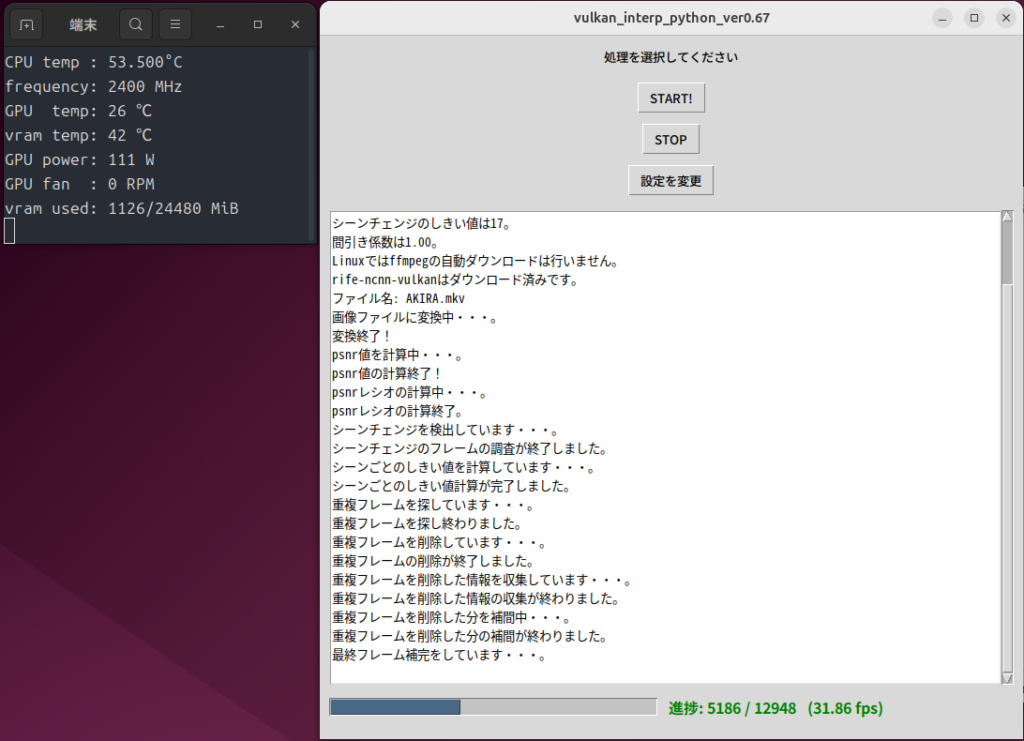
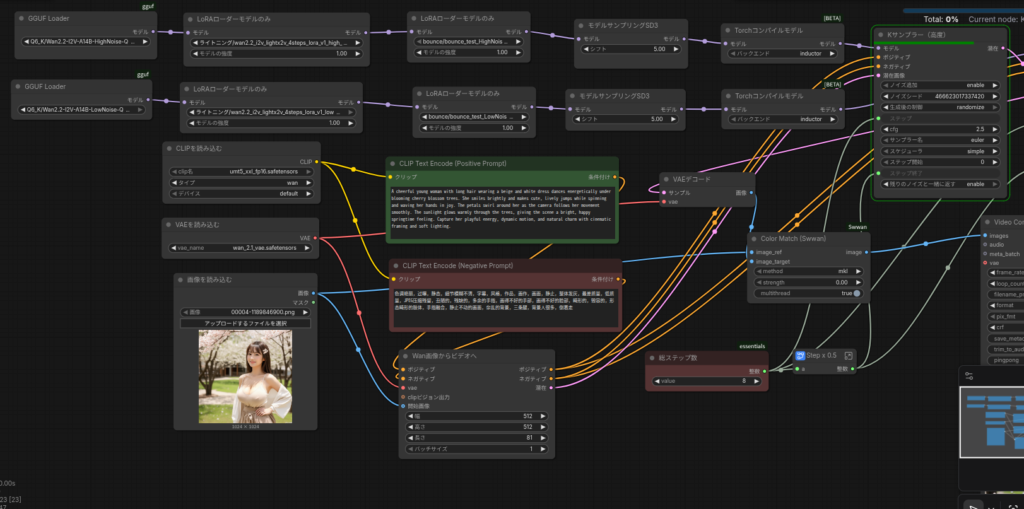 最も負荷のかかる動画の生成AIの場合。
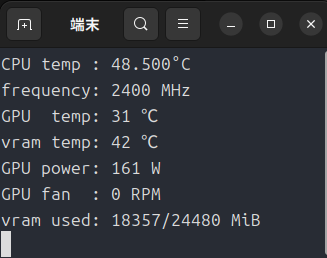 室温18℃でGPU温度が31℃。ラジエータのファン回転数は900〜1000rpmなので、とても静かになりました。
最後に
今回の水冷化に計8万くらいかかってます。
カードが12万なので、合計で20万。
「Radeon AI Pro R9700」が見えてくる価格です。
正直コスパは最悪なので、みなさんマネしないようにしましょう。
追記
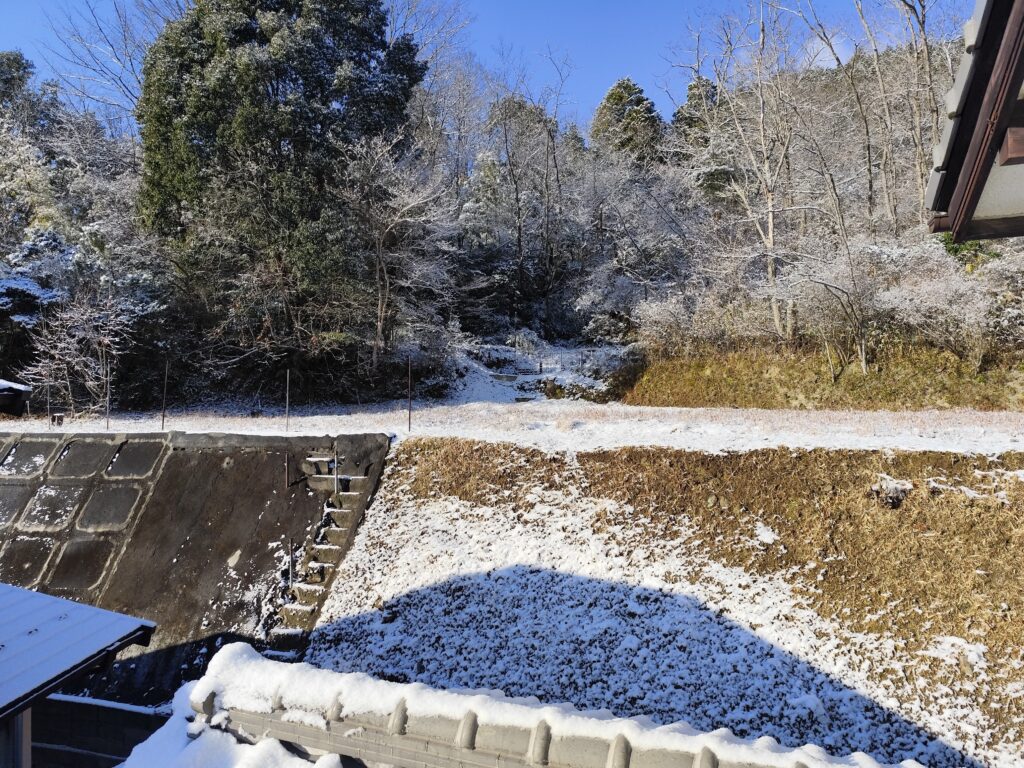 自分家の裏山ですが、雪がチラつくようになりました。
 朝方は氷点下になる時も。
いつもならここで商品の紹介なんですが、どのカードもかなり割高となっているため、あまりオススメができません。
強いて言うなら下のリンクの「B580 Guardian」が5万を切っていますが、店舗の評価が少ない上Amazon倉庫からの出荷ではないので、オススメはしづらいです。
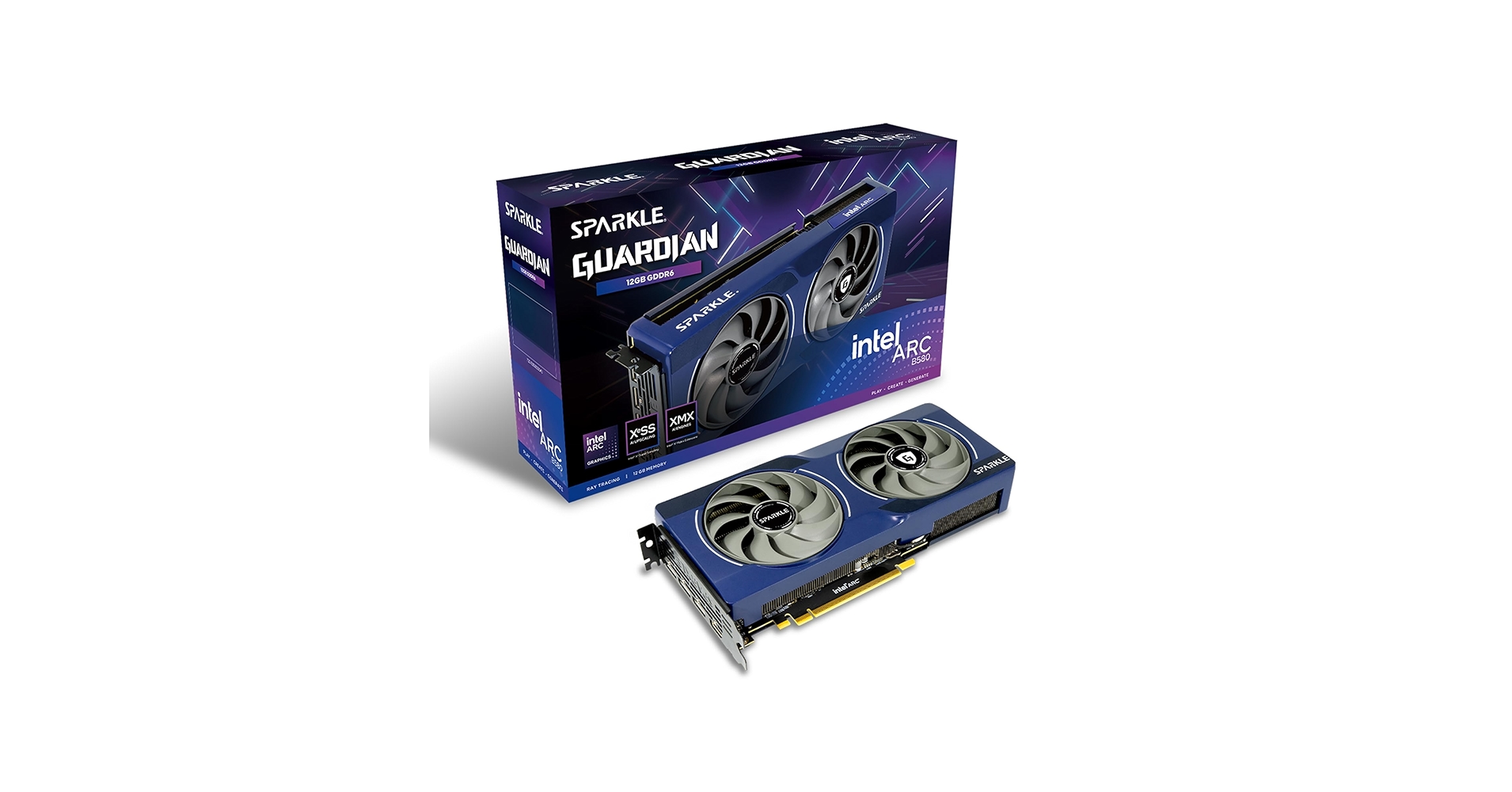
WEELIAO Sparkle Intel Arc B580 Guardian グラフィックスカード 12GB GDDR6 引き裂き冷却2.0 軸呼吸ライト メタルバックプレート SB580G-12G
SPARKLE(スパークル) Intel Arc B580 GUARDIANグラフィックスカードで、次のレベルのゲームを体験してください。 12GBの高速GDDR6メモリを搭載したこのパワーハウスは、ゲームセッションに素晴らしいビジュアルと...
こちらはAmazon倉庫からの出荷ですが、残り一個となっている上52000円とお高めです。
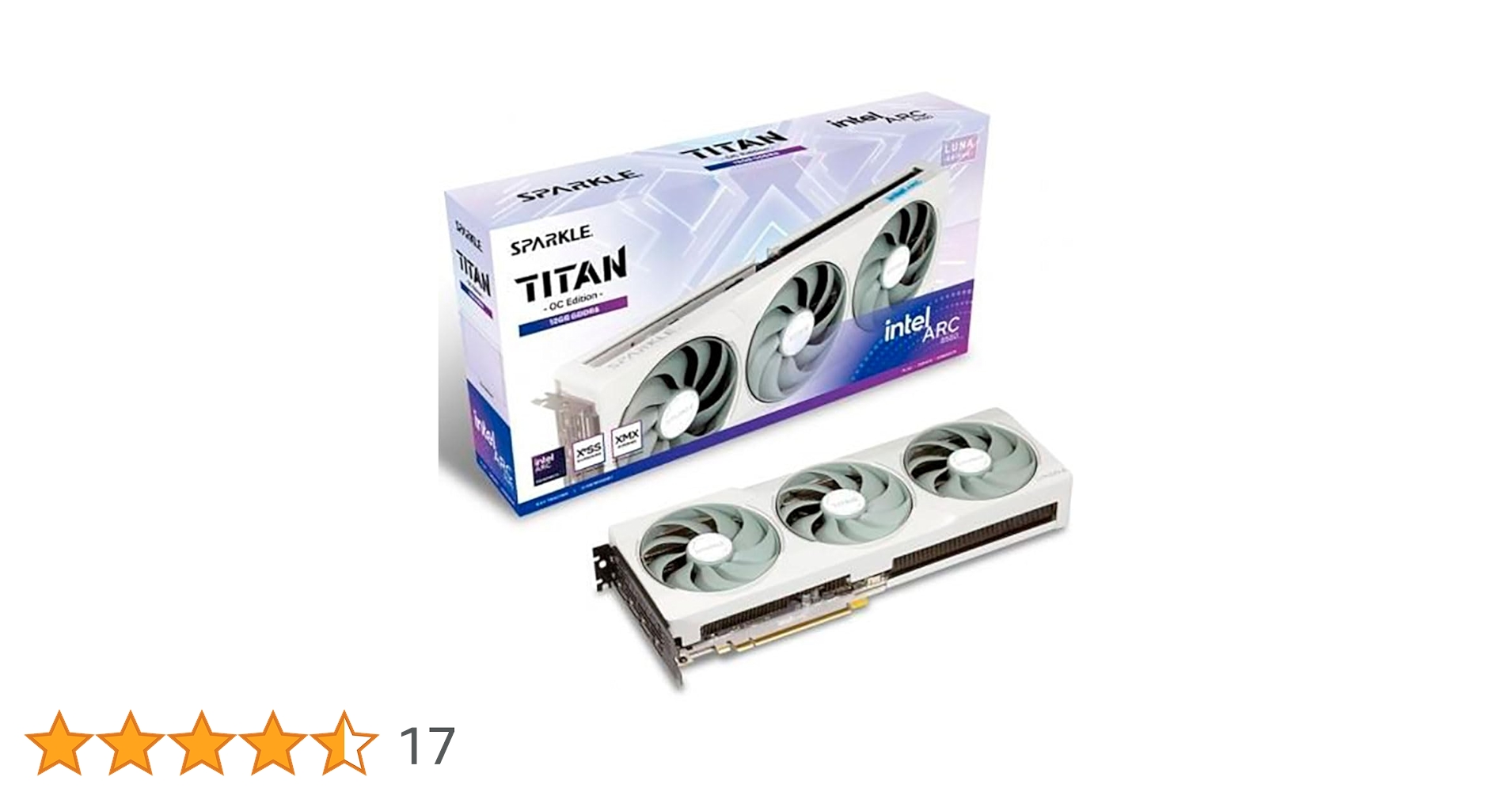
SPARKLE Intel Arc B580 グラフィックカードOC版 トリプルファン「TITAN」シリーズ ホワイトカラーモデル [ B580 TITAN Luna OC 12GB ]
SPARKLE Intel® Arc™ B580 TITAN OC グラフィックス カードは、Intel XeSS AI アップスケーリング、レイ トレーシング、8K メディア サポートによる高解像度のゲーム体験に加え、Intel AI P...
正直、もうグラフィックスカードは買い時を過ぎてしまっている感があります。
ただ、時間が経てばもっと状況は悪くなっていくでしょう。
どうしても欲しい場合は、今買うしかないかもしれません。
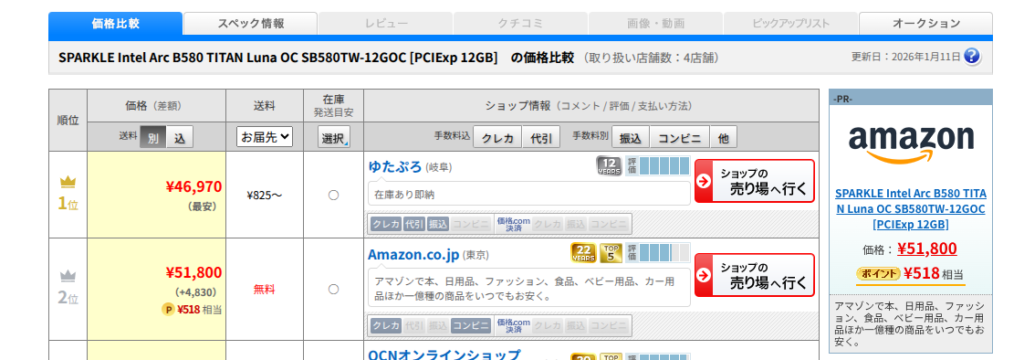 ここならまだワンチャンあるかも。


コメント