Windowsだとデスクトップ上で右クリックすると「新しいフォルダ」や「新しいテキストファイル」を選択して好きな時に作り出せると思います。
でもUbuntuで同じことをしようとした時、「新しいフォルダ」は作れても「新しいテキストファイル」は選択肢にありません。
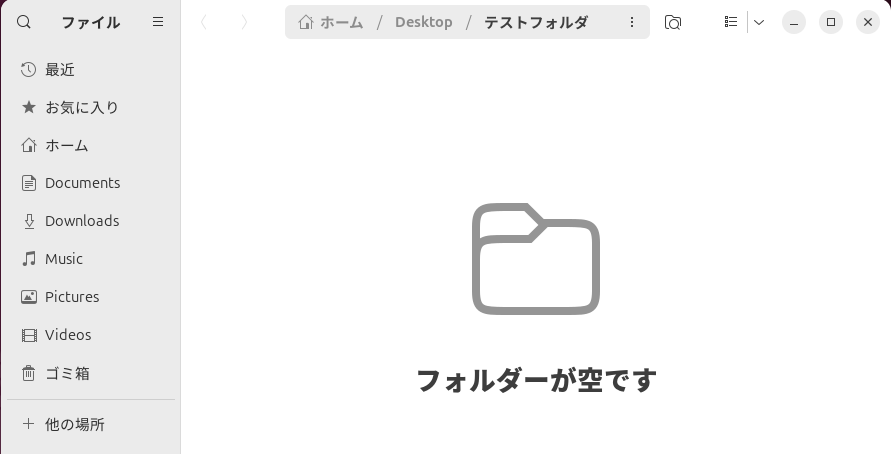 適当にテストフォルダという名前のフォルダを作ってみました。この中で右クリックしてみます。
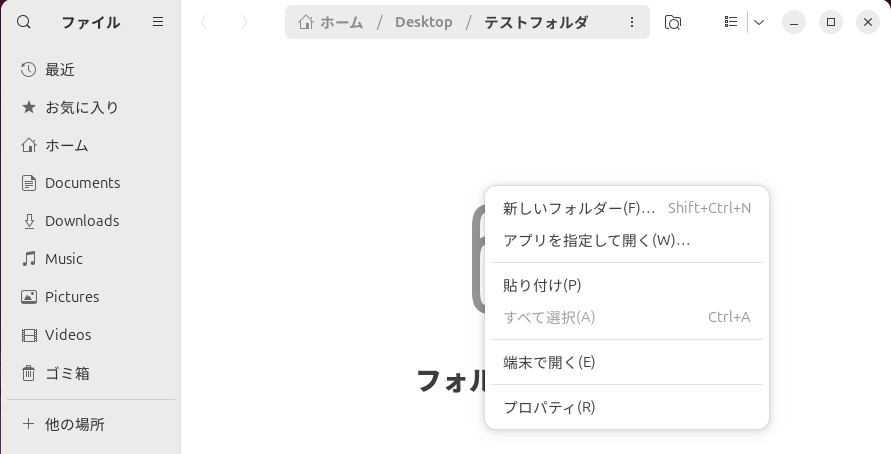 このように「新しいフォルダー」はあるのに「新しいテキストファイル」は見当たりません。
こんなときはちょっと面倒ですが、「端末で開く」でターミナルを開きます。
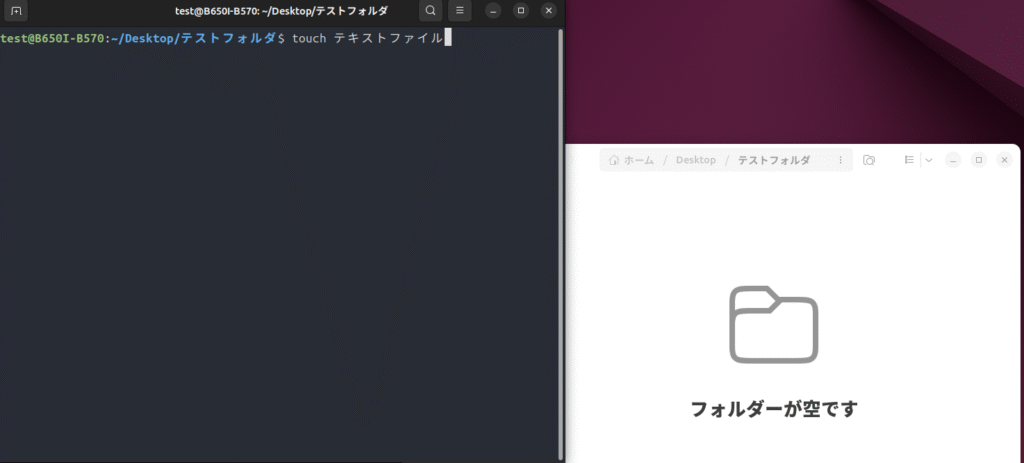 ターミナルが開きます。
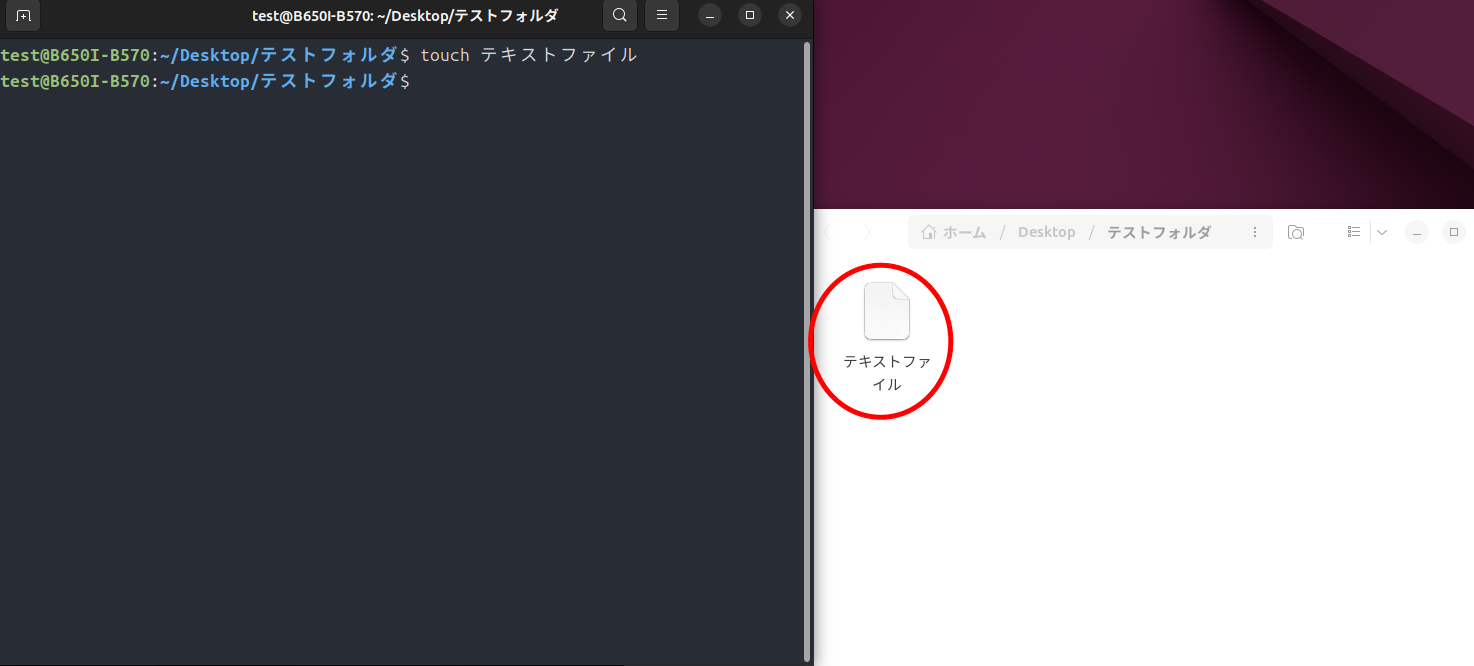
ここで、
と入力して「Enterキー」を押します。
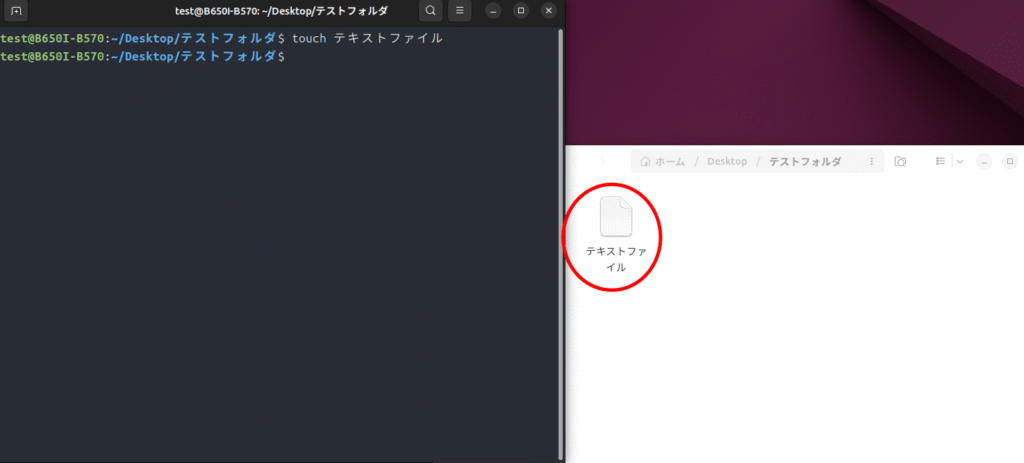 こんな感じでテキストファイルが出来上がりました(正直面倒です・・・)。
touchコマンドの後に続く文字は別に「テキストファイル」でなくても大丈夫です。
「textfile」「メモ.txt」とかでも大丈夫です。
別の方法としては、
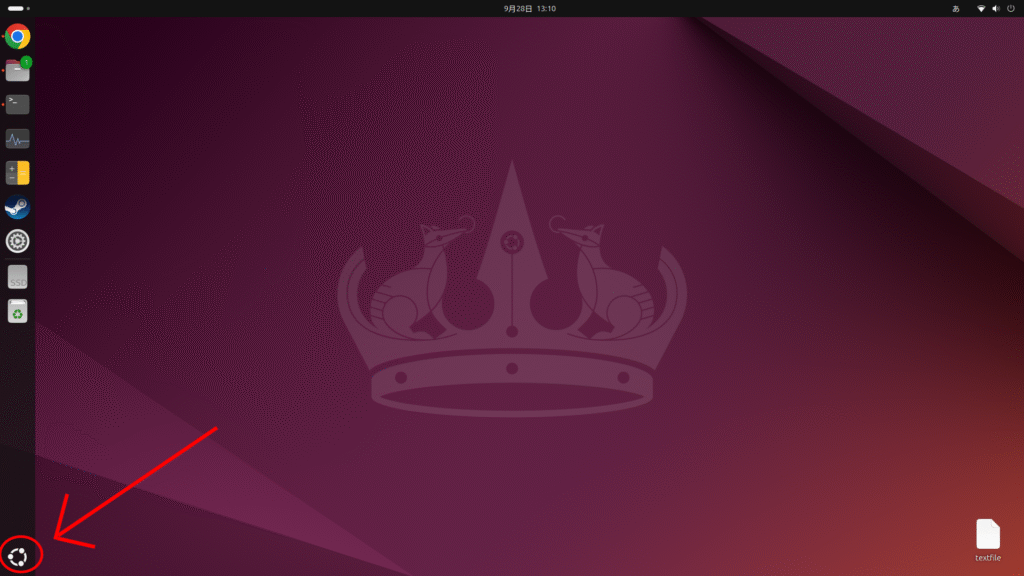 このマークをクリック。
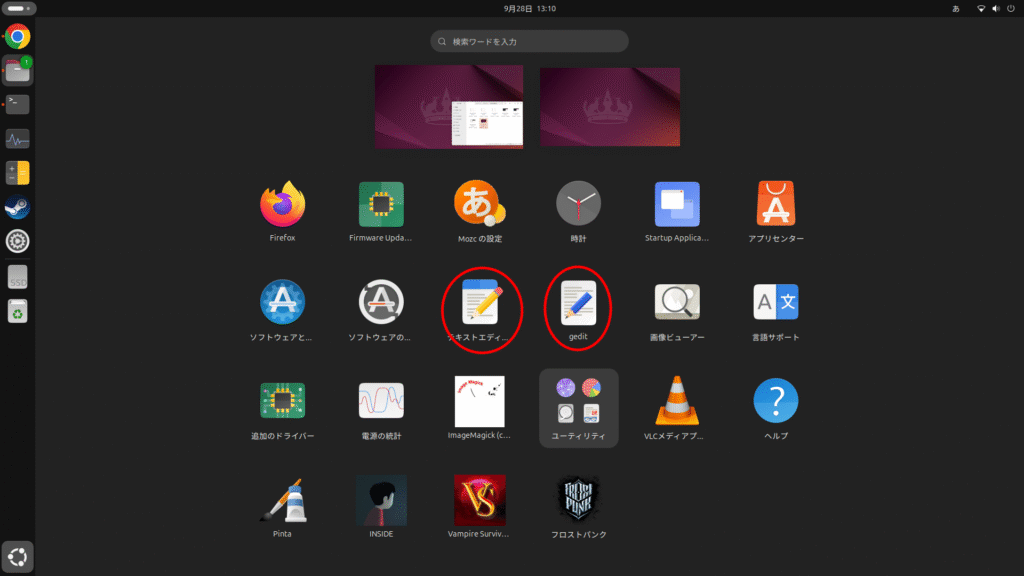 「テキストエディタ」でも「gedit」でも好きな方を選んで、
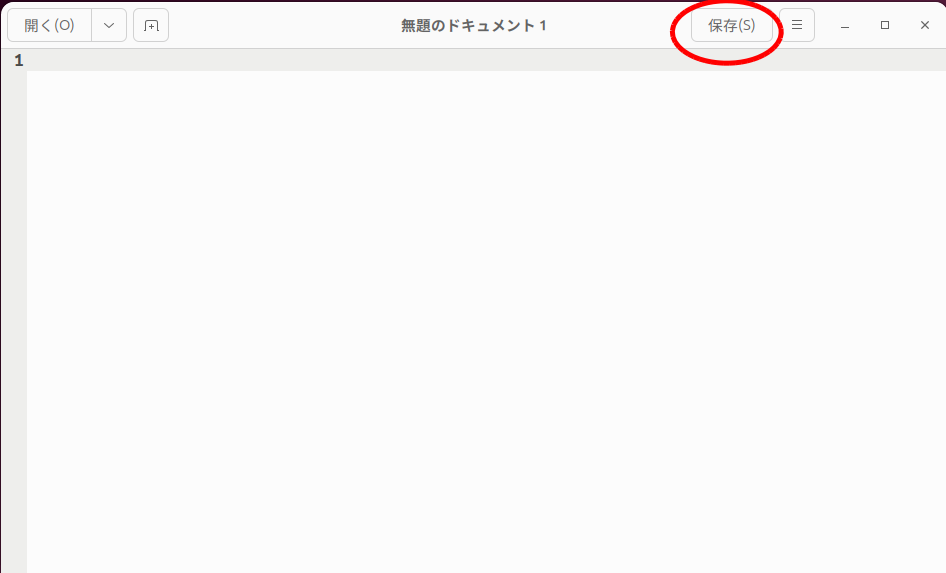 テキストエディタ上で「保存」を選び、
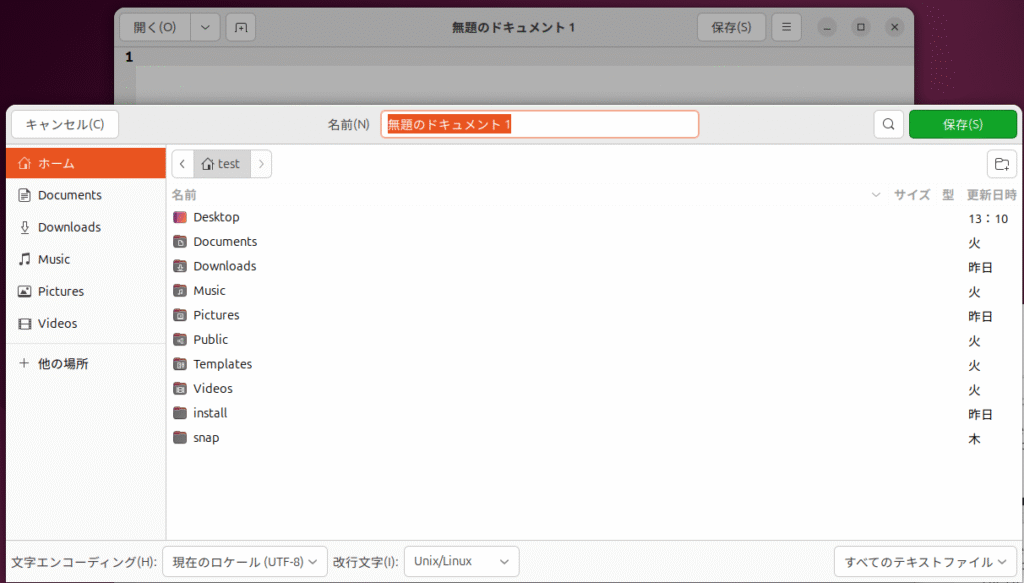 ここで改めて保存する場所を選ぶという方法があります。
Templatesを使う
ChatGPTに教えてもらいました。
デスクトップ上で右クリックしてテキストファイルを作る方法です。
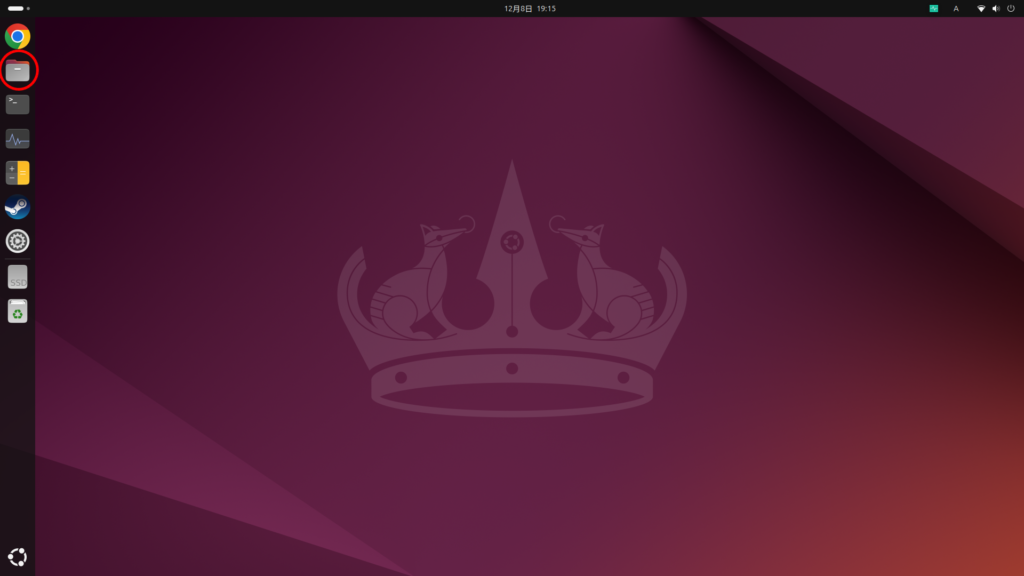 ホームディレクトリを開きます。
 「Templates」フォルダを開きます。
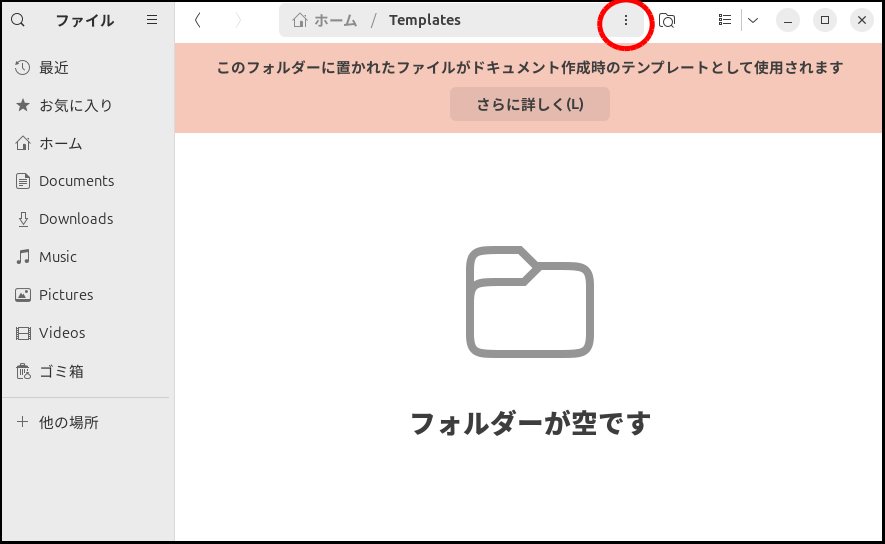 「端末で開く」を選択。
 「touch memo.txt」とコマンドを打ちます。「memo.txt」は呼び出したときのテキストファイルの名前になるので、本当は好きな名前でいいです。
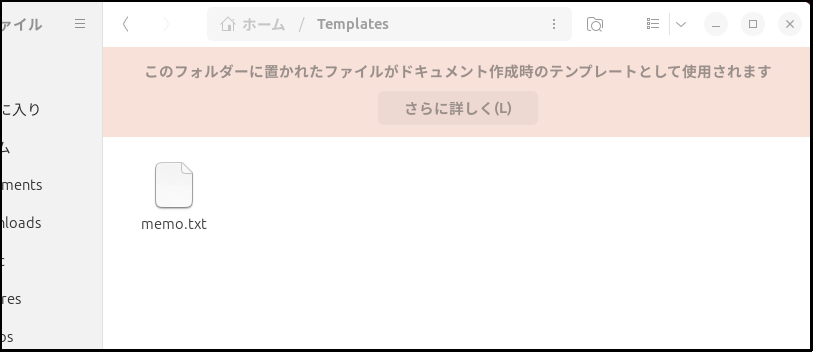 「Templates」フォルダの中に「memo.txt」が置かれました。
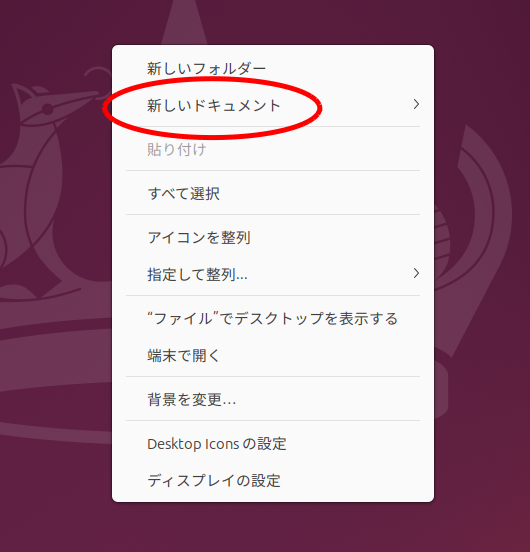 デスクトップ上で右クリックすると「新しいドキュメント」という項目が増えています。
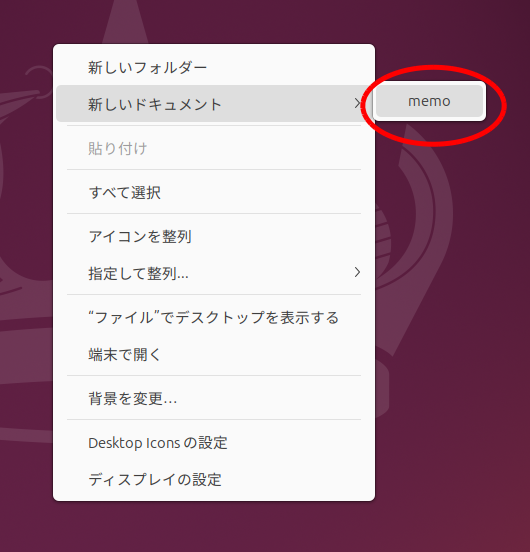 その横に「memo」が出現。クリックします。
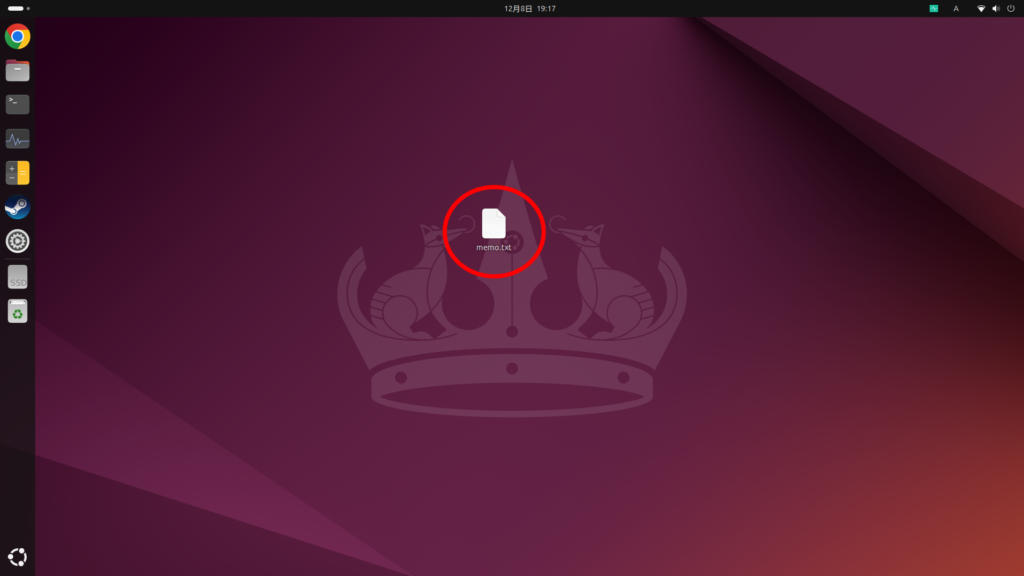 「memo.txt」が出来上がりました。
いままで本当にターミナルで「touch」コマンドから作っていたので、かなり楽になりました。
知らなかったなんてはずかしいです・・・。
今回は以上です。
Ubuntu導入編のトップページに戻る
コメント