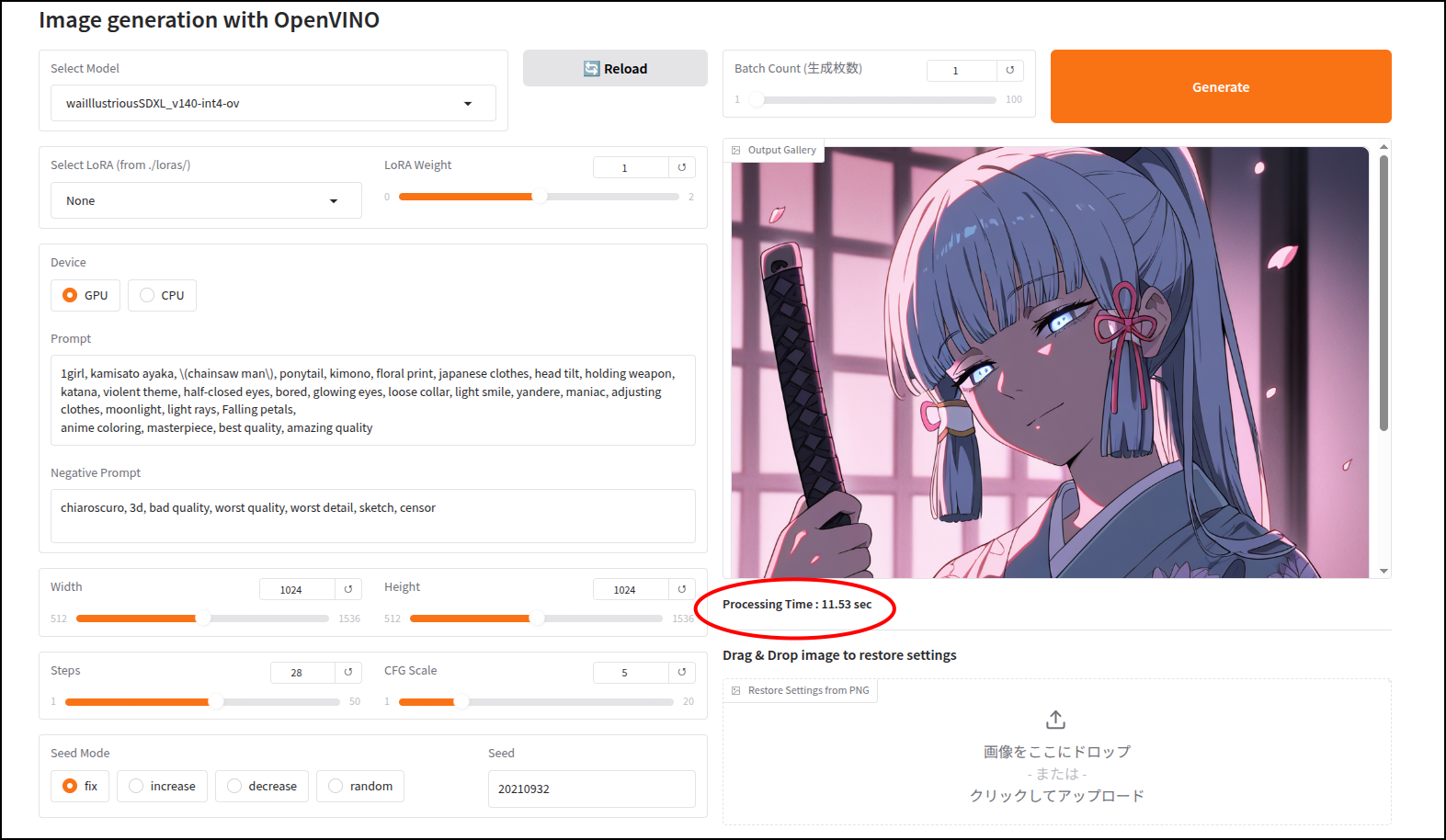
Amazonのアソシエイトとして、当ブログは適格販売により収入を得ています。
OpenVINOなので、今回もIntel GPUのみの対応です。
自分の環境は「Intel Arc A750」です。
前回の記事「OpenVINO GenAIでローカルLLMチャット(Ubuntu編)」を書きました。
vulkanで動かすよりずっと速くローカルLLMを動かせるようになりました。
現在テストで「Open-Claw」と連携して動かすテストをしています、がそれはまた別の機会に。
今回はOpenVINO GenAIを使って画像生成もしてみようという記事です。
現在ComfyUIでは、一応対応していますが既存のモデルファイルをOpenVINO用にコンパイルして動かすというもののようです。
ちょっと動かしてみましたが、コンパイルに非常に時間がかかりエラーも頻発することから、個人的にはまだ安心して使えそうにないという印象でした。
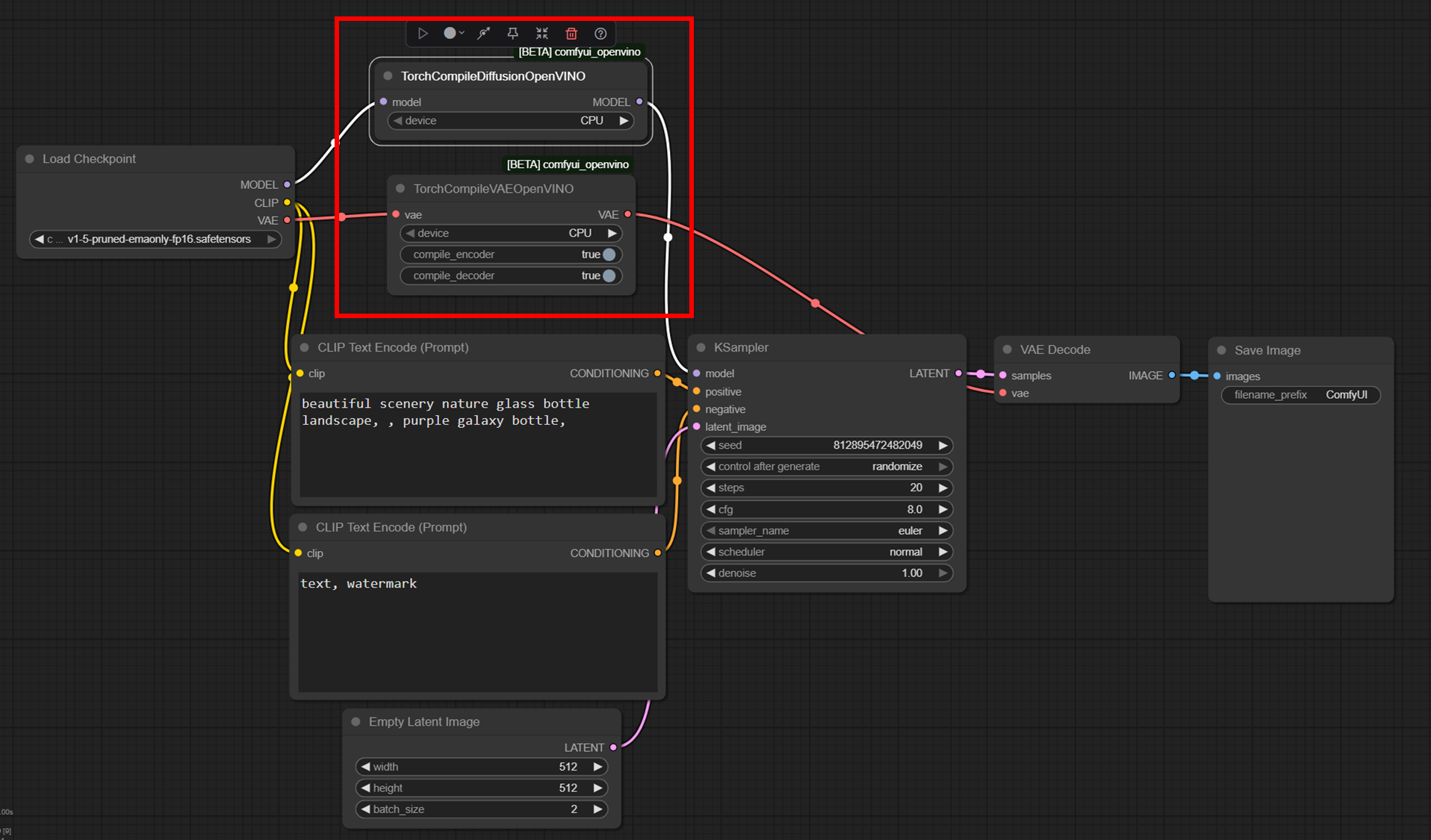
ちょっと生成条件を変更しただけで再コンパイルが走ってしまい、とても快適には使えません。
もうちょっと快適にならないものか?そもそもモデルを都度コンパイルする必要があるのか?疑問に思いましたのでOpenVINO GenAIについて調べてみると、専用のパイプラインでの画像生成の手順が書いてありました。
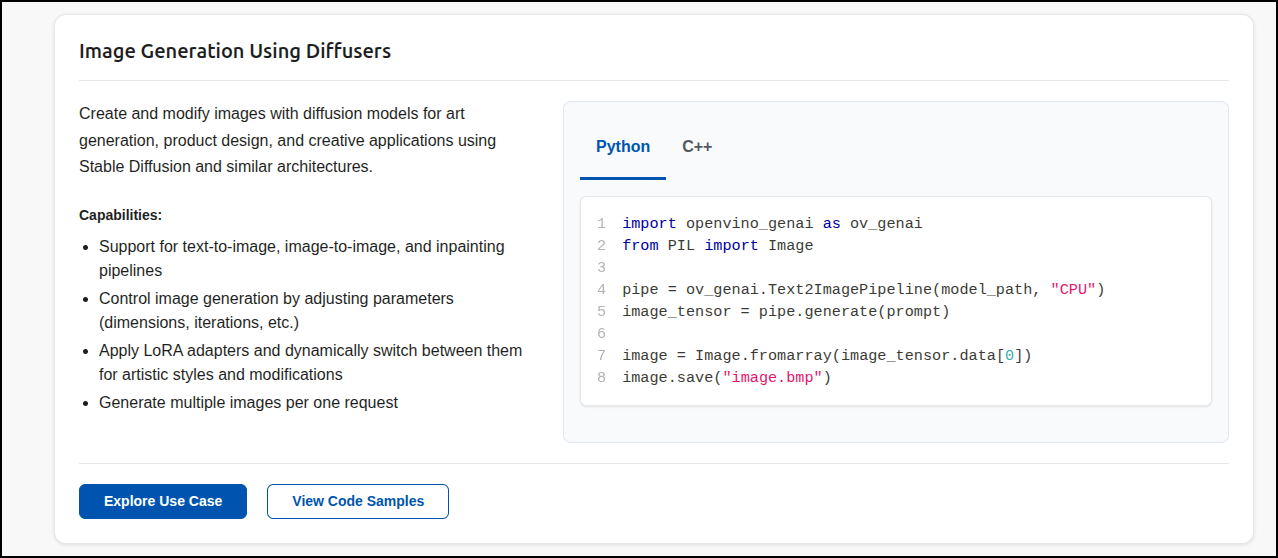
この方法を使えば、モデルを都度コンパイルする必要はありません。
最初にOpenVINOで使う「IR形式」とやらに変換する必要はありますが、以降はそのままロードできます。
これを利用して、ComfyUIでカスタムノードを実装してもらいました。
以下のような感じです。
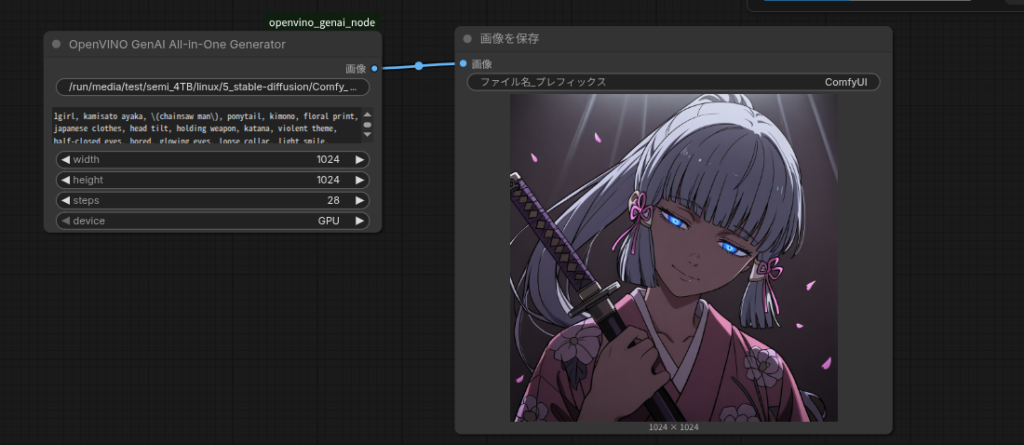
公式のOpenVINO GenAIの画像生成パイプラインは、最初から全部が用意されているため、ノードが一つで済んでしまうとのこと。逆に言えばComfyUI特有の、ノードを組み合わて使うといったことができないのだとか。
もちろん、pytorchが要求しているtensorに変換すれば使えるらしいのですが、非常にメンドイことになりそうなので。
というか、ノード一個で済んでしまうとComfyUI使う必要ないです。
なのでいっそgradioで作り直すことにしました。
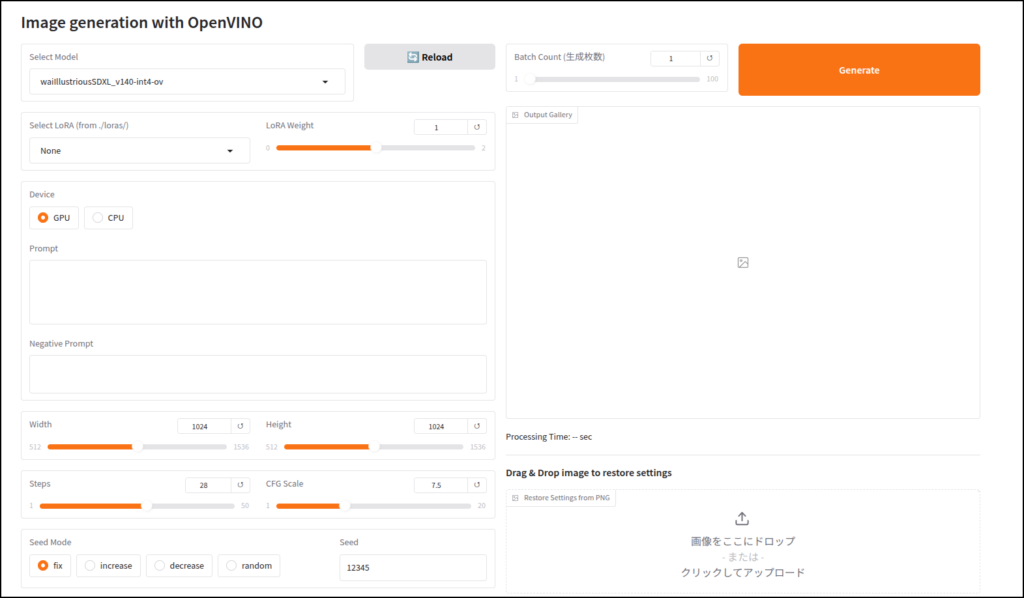
それでは、いってみましょうか。
環境構築
- ドライバのインストール
- uvのインストール
ドライバは以下をターミナルで実行することでインストールできます。
「Ubuntu24.04.4」で実行しています。
「25.10」でも同じですが、「(2026/4/29現在)26.04」ではこの方法は使えません。
#!/bin/bash

sudo apt-get update
sudo apt-get install -y software-properties-common
sudo add-apt-repository -y ppa:kobuk-team/intel-graphics
sudo apt-get install -y libze-intel-gpu1 libze1 intel-metrics-discovery intel-opencl-icd clinfo intel-gsc
sudo apt-get install -y intel-media-va-driver-non-free libmfx-gen1 libvpl2 libvpl-tools libva-glx2 va-driver-all vainfo
sudo apt-get install -y libze-dev intel-ocloc
sudo apt-get install -y libze-intel-gpu-raytracing

sudo usermod -aG render $USER
sudo usermod -aG video $USER
「26.04」の場合は別の記事に書きたいと思います。
追記(2026/4/30)
Intelが公式に対応するまでですが、こちらの記事でUbuntu26.04LTSでのドライバのインストール方法を書いています。
uvのインストール方法はこちらを参考にしてください。
OpenVINO_GenAI_Image_generationのダウンロード
こちらからダウンロードします。
#!/bin/bash

sudo apt install git

mkdir -p ~/install
cd ~/install

git clone https://github.com/toaru-ubuntu/OpenVINO_GenAI_Image_generation.git
cd OpenVINO_GenAI_Image_generation

uv venv .venv --python 3.12
source .venv/bin/activate

uv pip install openvino-genai optimum[openvino] datasets diffusers omegaconf accelerate transformers gradio sentencepiece protobuf
一括でインストールできるスクリプトです。
モデルファイルの変換
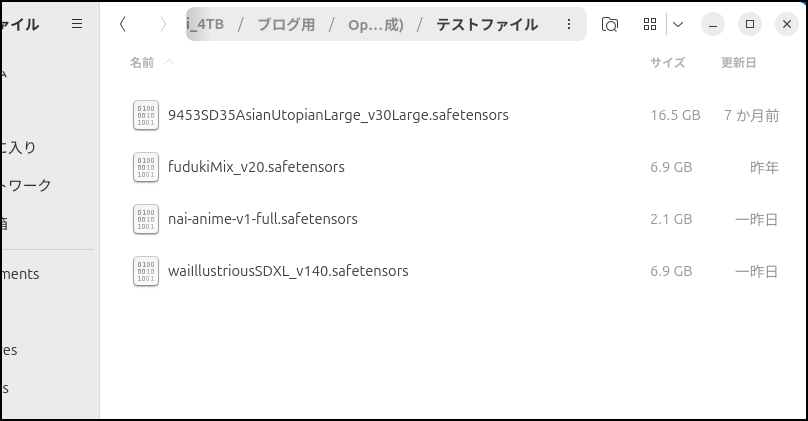
変換スクリプトがあるので特に悩む必要はありません。
それではやっていきましょう。
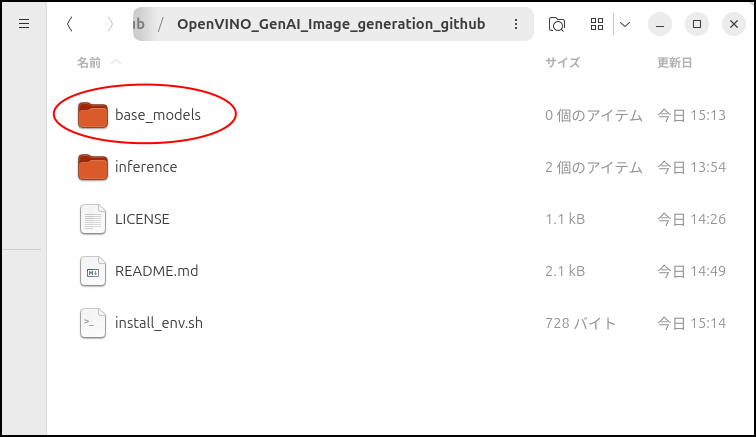
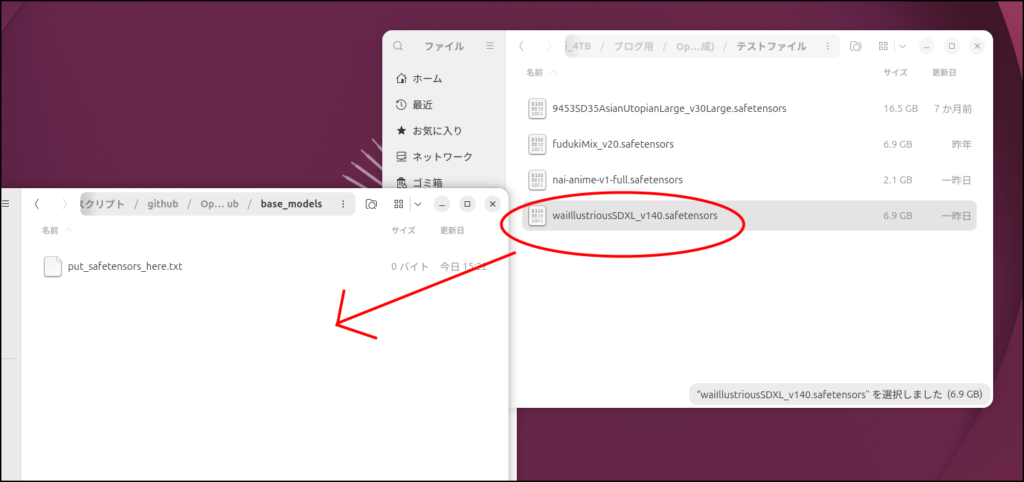

source .venv/bin/activate
python safetensors_converter_gui.py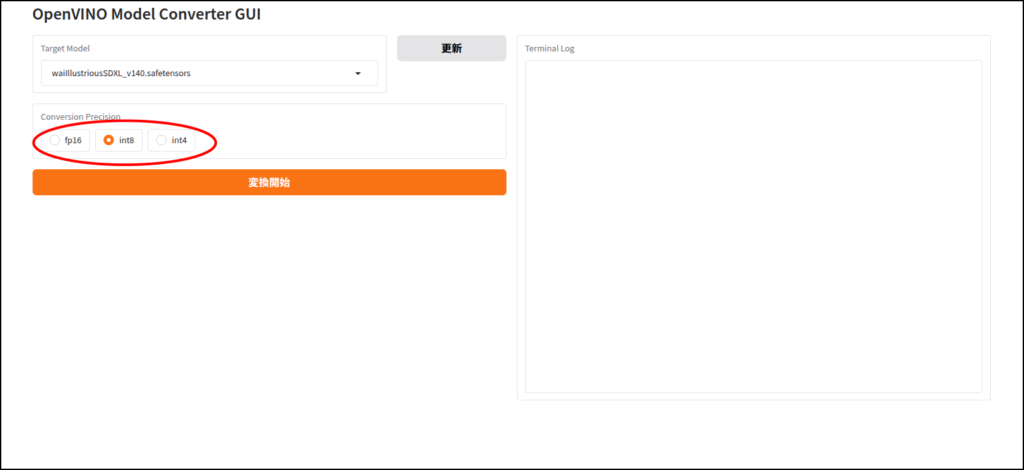
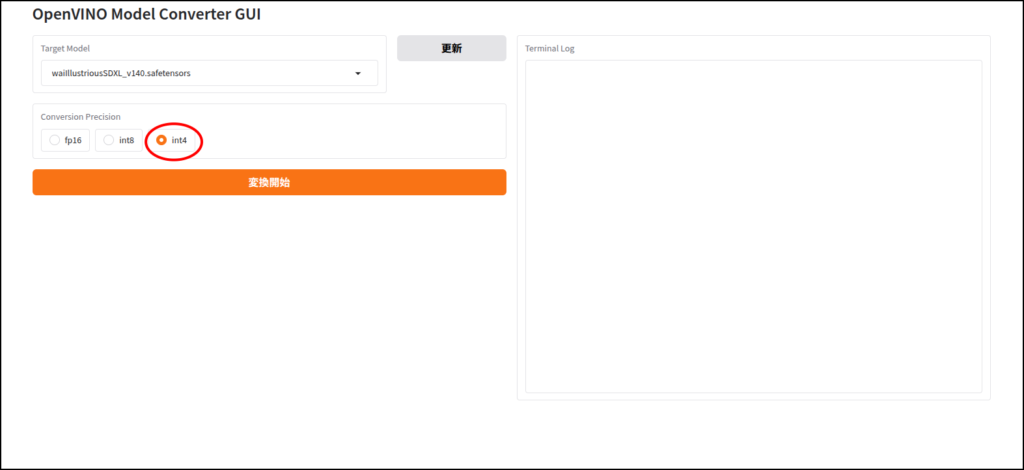
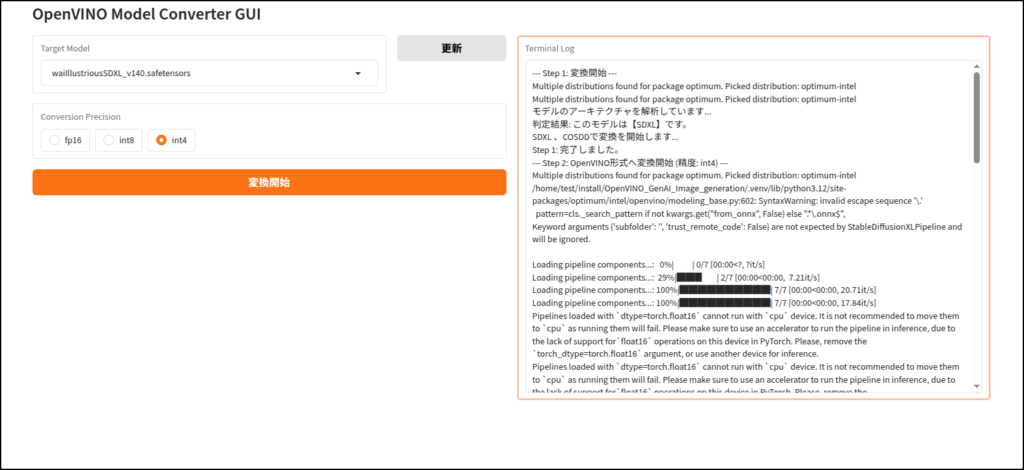
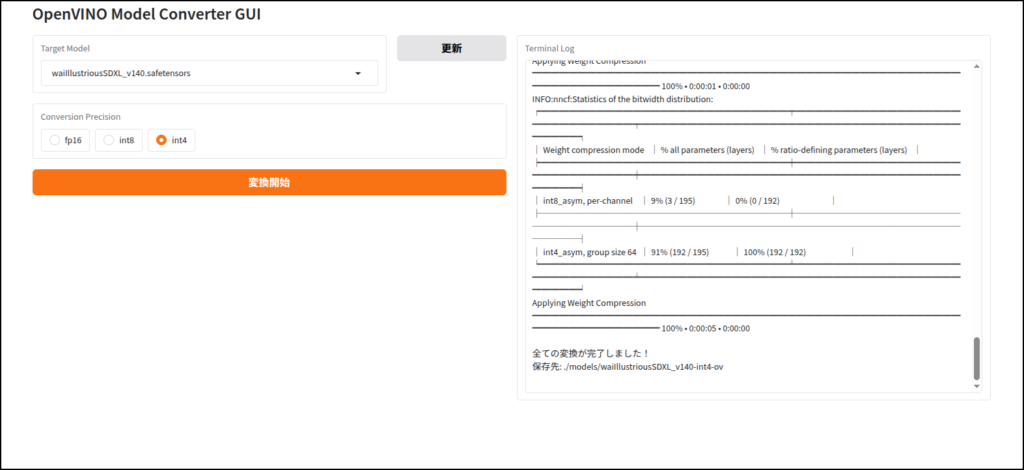
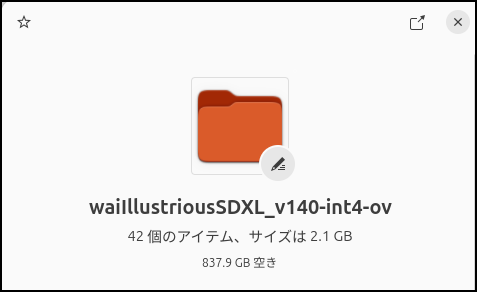
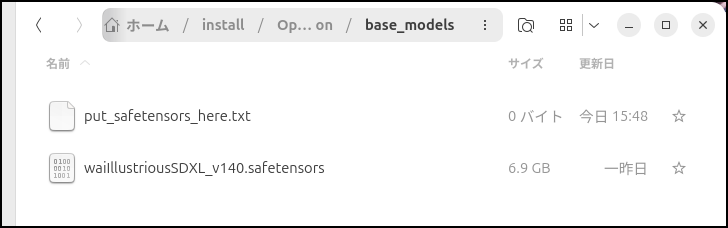
全てのモデルファイルの変換を試したわけではありません。
もし、変換できないものがあったら報告お願いします。
余裕があったら対応します。
画像生成
そのままターミナルで以下のコマンドを実行。
python OV_image_generation.py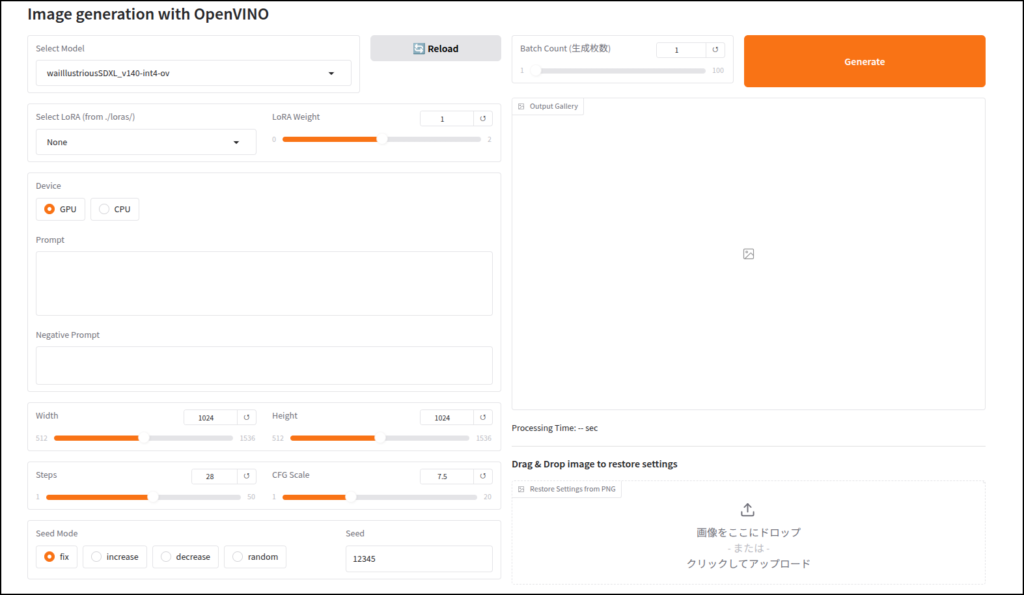
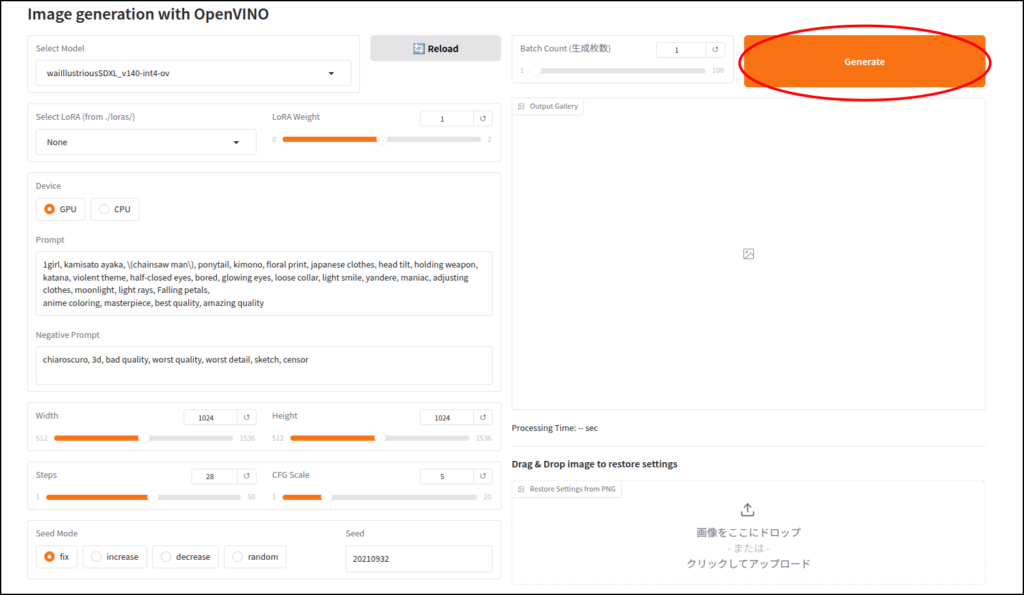
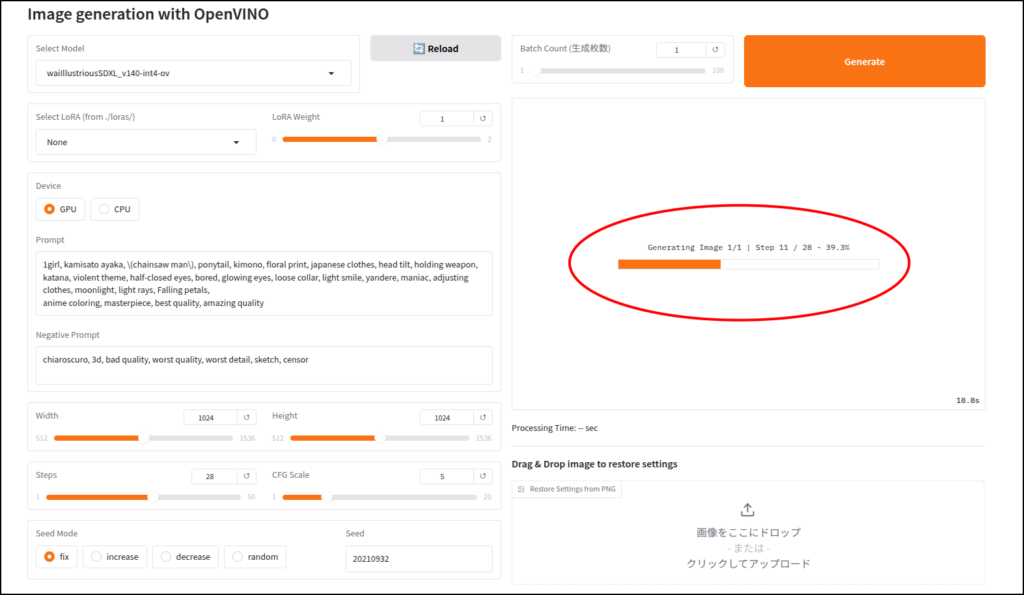
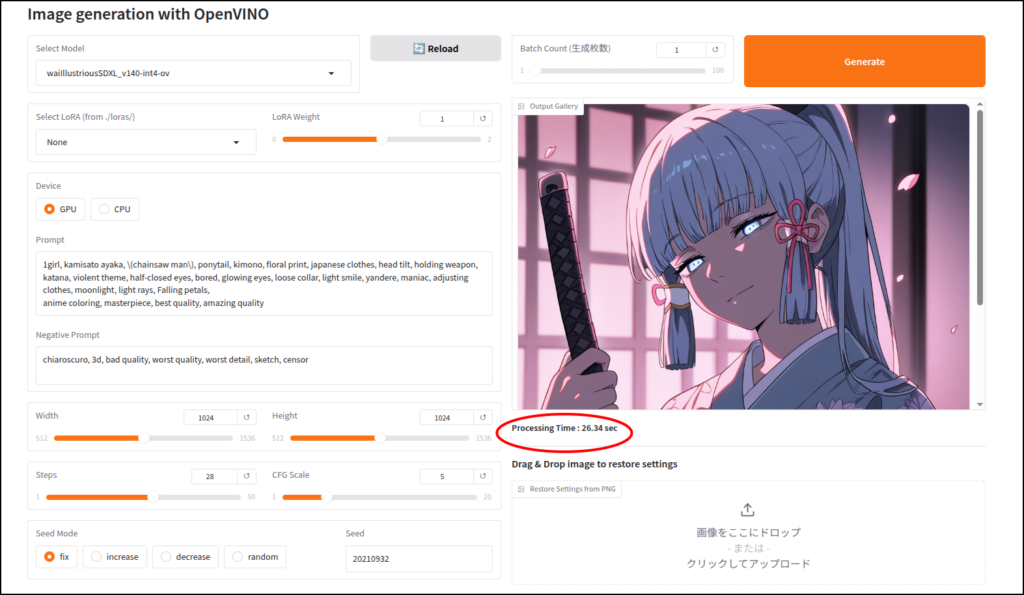
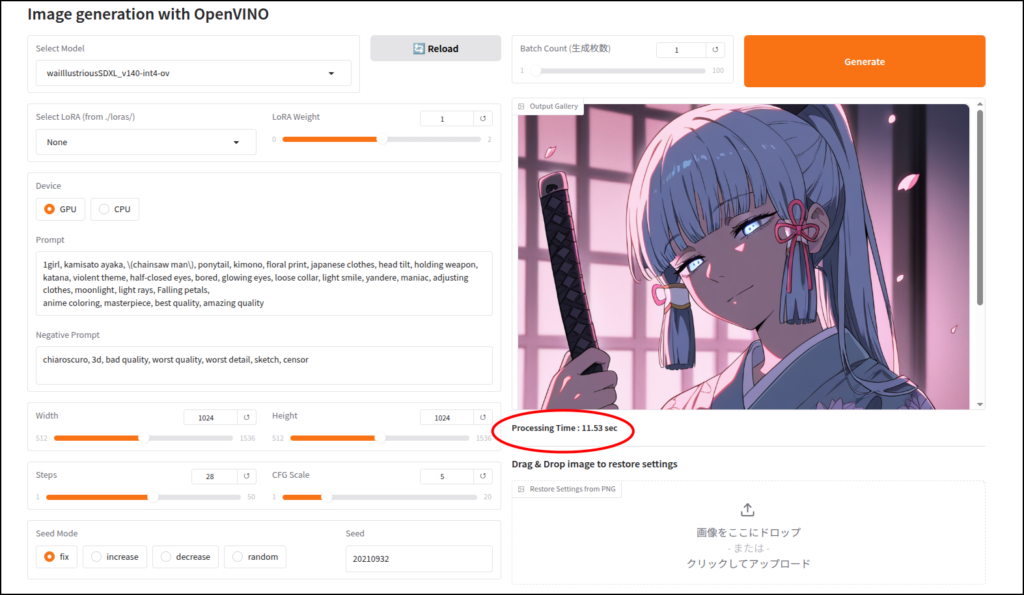
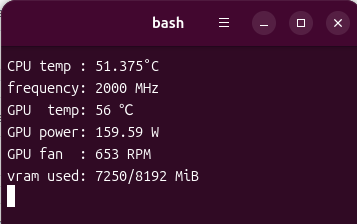
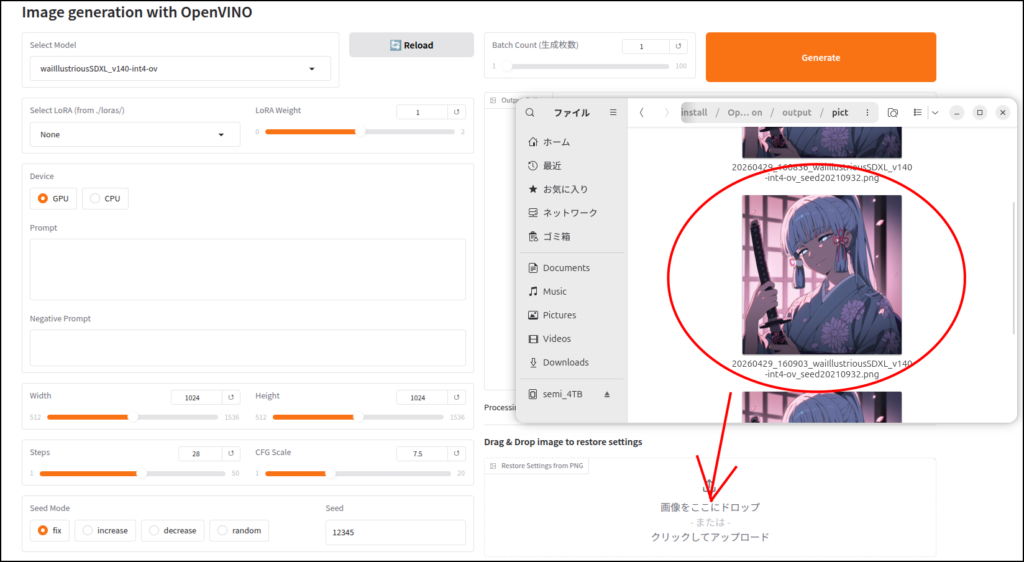
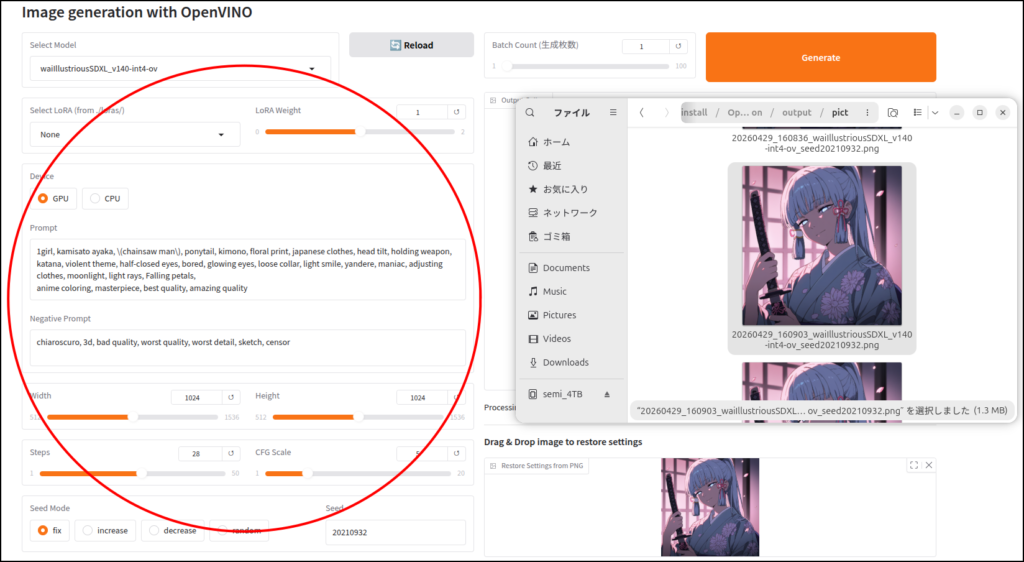
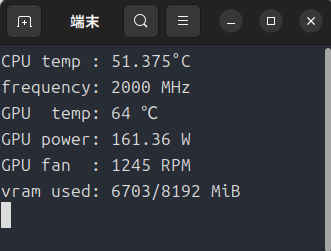
「int4」で出来栄えは大きく劣化するのか
モデルファイルがかなり小さくなりましたが、これによって生成結果が劣悪なものになるのか?ということですが、


ふたつは全く同じプロンプト、seed値、CFGです。
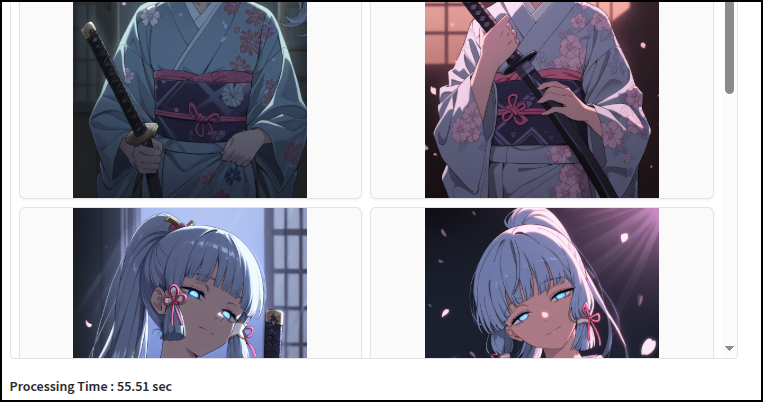
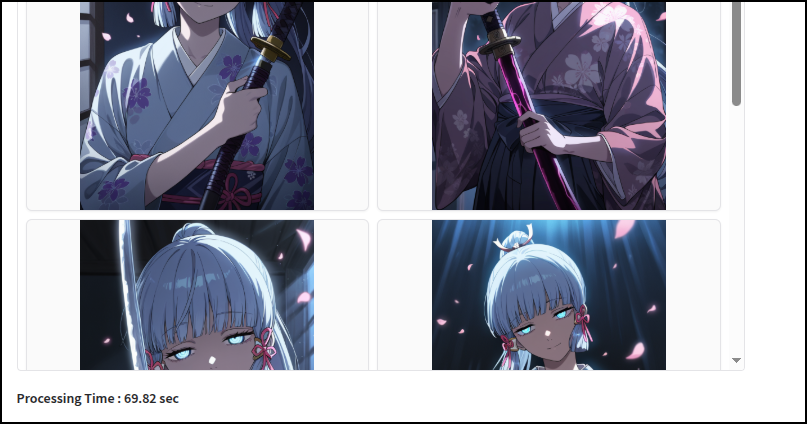
以前も書きましたが、自分はクリエイターの才能は皆無なのでそのあたり判断つきません。
もし、このリポジトリを使う場合は好きな方を使ってください。
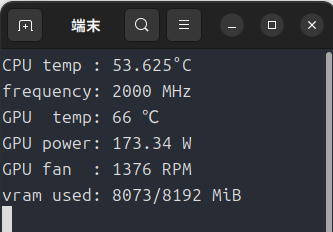
ちなみにfp16の方は完全にVRAMから溢れています。
メインメモリに退避しながらの生成になりますが、「クラッシュしない」という点は利点かと思います。
OpenVINO GenAIを使うとローカルLLMチャットでもそうですが、このあたりが安定しています。
SD3.5系について
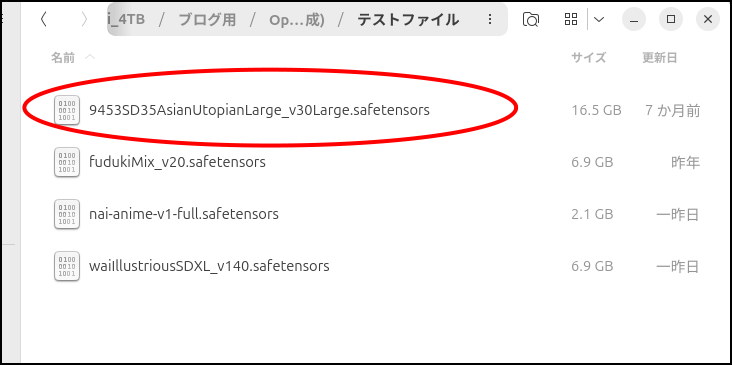
ただし、
・Hugging Faceのアクセストークン
・SD3.5 Largeの公式ページでのライセンスへの同意
以上2点が必要になります。
どうしてもSD3.5系が必要というならチャレンジしてみてください。
ただ、変換に必要なファイルがものすごく大きいみたいで、そのへんのダウンロードで時間がかかります。
最後に
OpenVINO GenAIを使って画像生成やっていきました。
次は動画生成だろうと予測がつくかと思いますが、現在(2026/4/29)のOpenVINO GenAIでは「LTX-Video」でしか生成に成功していません。
「WAN2.2」や「LTX2.3(2.0も)」はモデルファイルの変換で躓きます。
このあたりはIntelの対応次第といったところです。
今回は以上です。
B580だとどんな感じなんだろう?
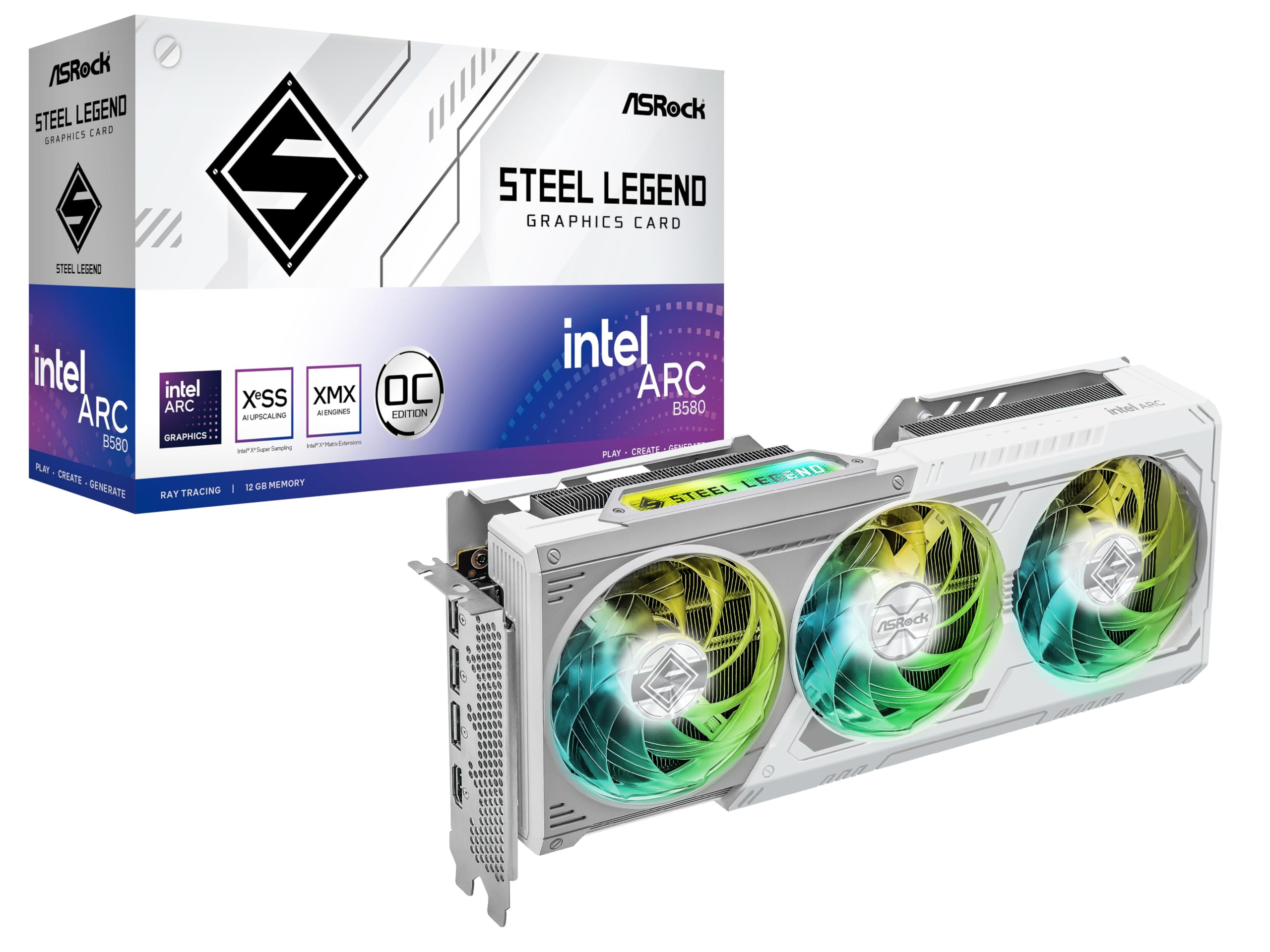
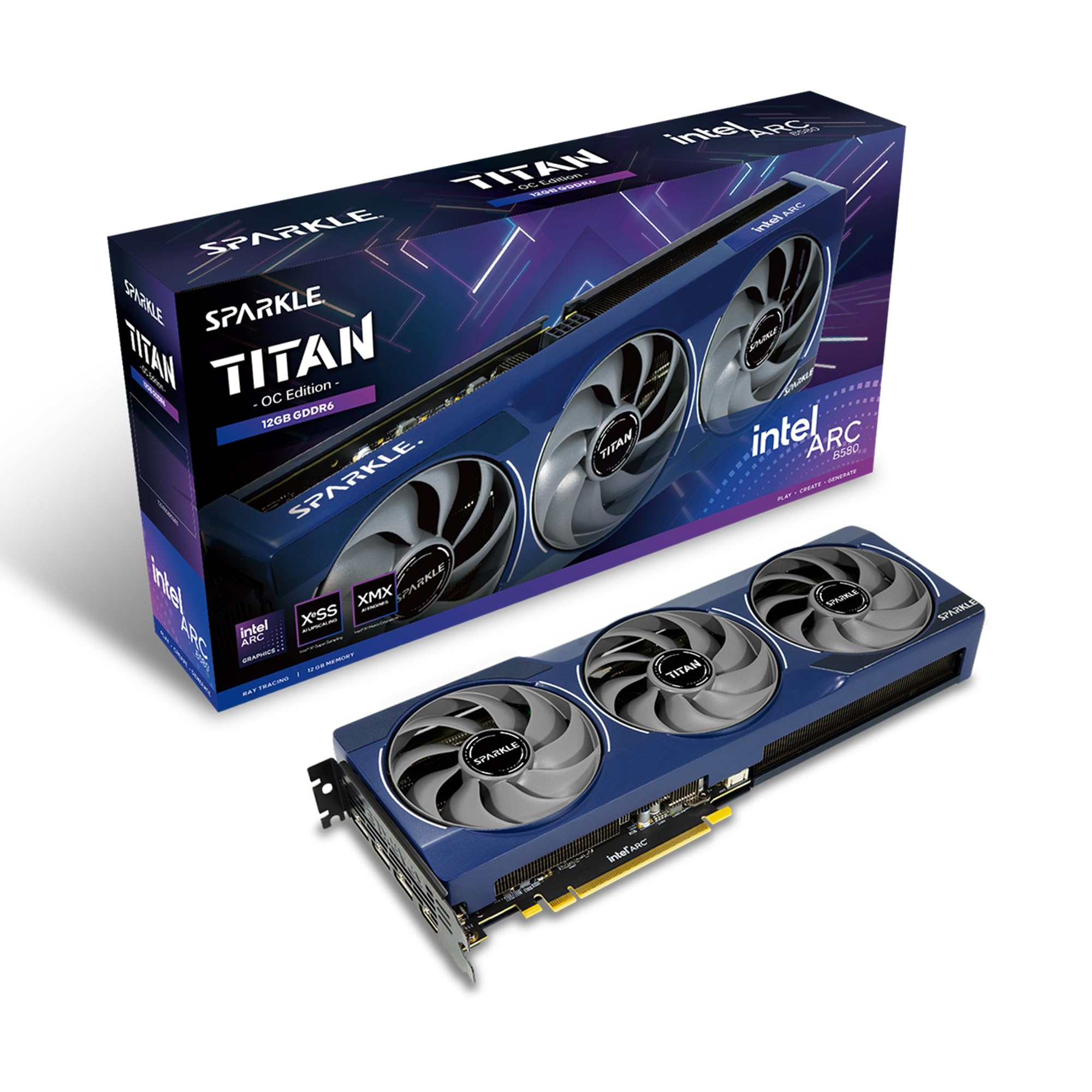
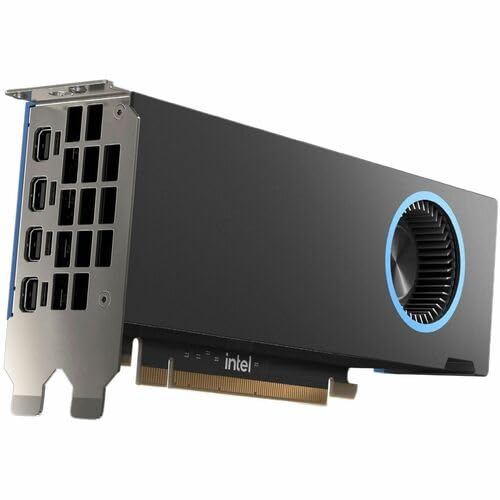
B50ちょっと高くなりました。
A750でも動いたんでB570でも大丈夫だと思いますが、環境構築が全く同じかはわからないです。
試した方がいたら報告お願いします。
コメント