Amazonのアソシエイトとして、当ブログは適格販売により収入を得ています。
以前この記事で、音声の文字起こしにROCmを使うという記事を書きました。
今回はIntel Arcでwhisperを動かしてみます。
それではいってみましょう。
Intel Arc用whisperの導入スクリプト
#!/bin/bash

sudo apt install -y git
#sudo apt install ffmpeg #自前でビルドした場合はこの行はコメントアウトしてください。
sudo apt install -y python3-venv

cd ~
cd install
git clone https://github.com/openai/whisper.git
cd whisper

mkdir -p material output

python3 -m venv venv
source venv/bin/activate

#nightly
pip install torch torchvision torchaudio --index-url https://download.pytorch.org/whl/nightly/xpu

pip install -U pip setuptools
pip install .
例によって「install」フォルダを作ってその中に「whisper」をインストールしています。
pytorchを導入する部分だけxpu用になっています。
ただ、これだけではCPUにフォールバックされて動作します。
起動オプションに「–device xpu」を付ける
前回の記事どおりに音声ファイルを置くならば、起動コマンドは
time whisper material/test.wav --model medium --output_dir ./output/ --device xpuとなります。
最後に「–device xpu」を付け足すだけです。
RX9060XTと比べると?
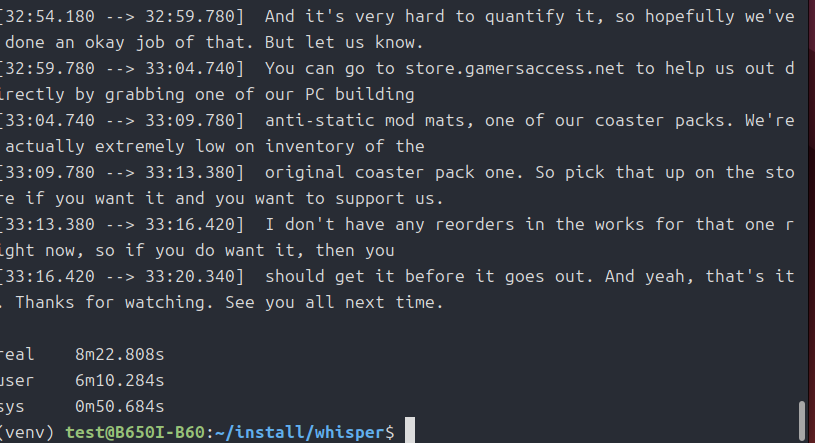
RX9060XTだと10分6秒だったので、Arc Pro B60の方が1分40秒ほど早くなりましたね。
VRAM使用量は7GB未満だったので、B570やB580でも動くと思います。
今回は以上です。
追記
ChatGPTといろいろ相談していると、「Intel Arcならfp16よりbf16の方が適していますよ」みたいに言われたので、実践してみました。
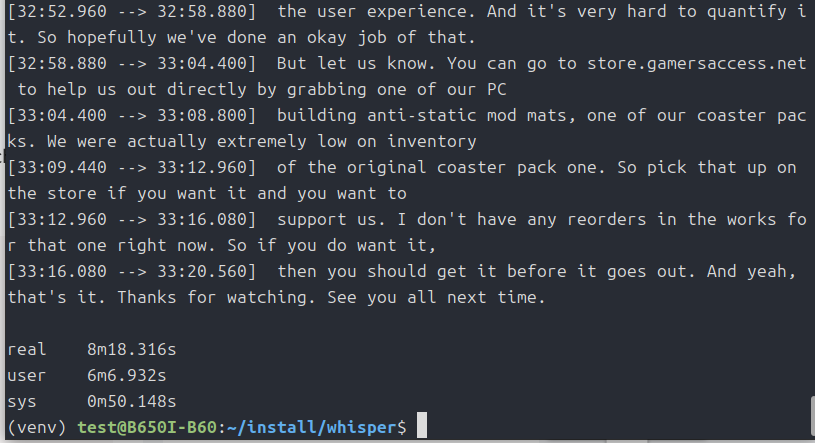
変更方法は、「whisper」フォルダの中にある「transcribe.py」の595行目あたりにある
model = load_model(model_name, device=device, download_root=model_dir)のすぐ下に
model.to(torch.bfloat16)を挿入するだけです。
ただこの変更をしてしまうと、CPUフォールバックで動作させた時も「bf16」になってしまうのでどうしてもCPUで動かしたい時はこの変更はしないでください。
うまく分岐処理をさせれば両方対応できると思いますが、今回はやりません。
結局コスパ最強は「Arc B580」だと思いました。

「Arc Pro B60」にしようか下のリンクの「Radeon AI Pro R9700」にしようか最後まで悩んだんですが・・・。如何せん値段が。
それでも、再入荷のたびに速攻で売り切れるようですね。

コメント